
Windows远程桌面:断开、锁定与注销
关闭本地远程桌面窗口,通常只是断开连接,服务器上的登录会话及其中的程序会继续保留;能持续多久,还取决于会话策略、系统状态和程序自身。希望离开电脑后继续运行任务,应先分清“断开”“锁定”和“注销”,再用自己的程序验证。
以下以 Windows Server 2022 中文版为例,其他版本或远程桌面客户端的按钮位置可能略有不同。
一、四种操作有什么区别
| 操作 | 对服务器和程序的影响 |
|---|---|
| 断开连接 | 结束当前远程连接,通常保留服务器上的登录会话和程序。关闭本地远程窗口或本地电脑,不等于关闭云服务器。 |
| 锁定 | 保留登录会话和打开的程序,恢复操作时需要解锁。锁屏不等于注销,也不保证依赖桌面画面或鼠标键盘的任务能够继续。 |
| 注销/退出登录 | 结束当前用户会话及该会话中的程序,未保存的工作可能丢失。其他用户会话和独立运行的系统服务不等于同时被关闭。 |
| 重启/关机 | 中断操作系统上的运行任务。系统重新启动后,普通桌面程序不会仅因之前打开过就必然恢复运行。 |
远程连接断开后程序窗口“看不见”,并不代表程序退出;反过来,重连后窗口还在,也不能证明任务一直正常推进。
二、离开前怎样操作
- 确认程序运行在服务器桌面内,记录服务器地址、登录用户名和任务进度。保存需要保存的文件,确认程序日志或输出正在更新。
- 需要离开远程连接时,点击本地远程桌面窗口的关闭按钮;若出现断开提示,确认其操作是断开连接。不要为了保留桌面任务而在服务器“开始”菜单中选择“注销”。
- 如果只是暂时锁住服务器桌面,可在远程桌面的开始 → 用户图标 → 锁定操作。该入口以服务器实际界面为准;本地快捷键可能被本地电脑接收。
断开后,本地重定向到服务器的磁盘、设备等资源可能不再可用。需要持续处理的文件应放在程序能够持续访问的位置,并检查软件是否依赖当前远程连接。
三、用同一账号重连并检查任务
- 先用不影响业务的任务做一次短时间验证。断开后,使用同一台服务器、同一账号重新连接;正常情况下可回到仍保留的会话。
- 核对程序窗口、进度、最近一条日志或输出文件更新时间。用实际进度判断任务是否继续,不只看窗口是否还在。
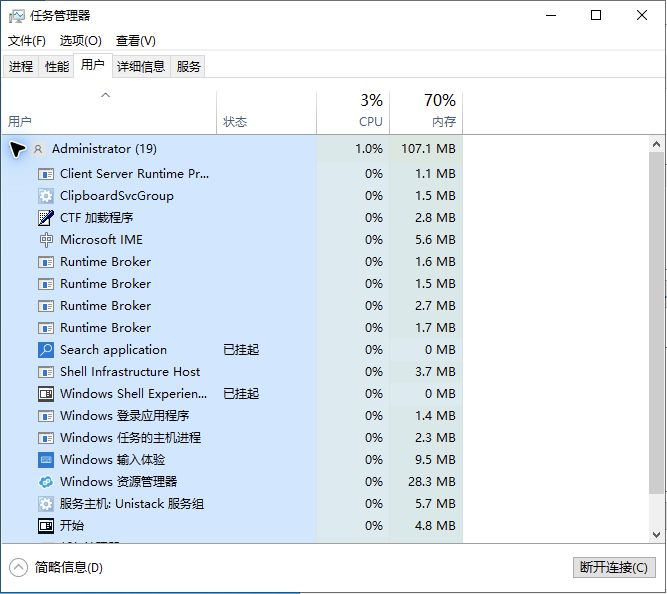
- 在服务器任务栏上右键打开任务管理器 → 用户。查看用户名和状态,展开对应用户,核对其进程。若出现多个会话或空白桌面,先核对账号及会话,不要立刻重复启动同一任务。
四、为什么断开一段时间后程序仍会停止
- 会话到期:服务器或域策略可能限制空闲、活动或已断开会话的时长;到期可能断开连接,也可能结束会话。在服务器里右键单击“开始”,选择“运行”并输入
gpedit.msc。分别在“计算机配置”和“用户配置”下进入“管理模板 → Windows组件 → 远程桌面服务 → 远程桌面会话主机 → 会话时间限制”,查看已配置项和时长。受域管理时,请管理员核对实际生效的策略。 - 系统重新启动或关机:维护、更新和故障可能打断任务。可结合任务管理器的正常运行时间、系统事件和维护记录核对。
- 程序自身退出或停止工作:崩溃、任务结束、网络中断、授权要求及软件对锁屏或远程会话的处理,都可能影响运行。优先检查该程序的日志和说明。
因此,一次短时间断开验证通过,只能说明该次条件下任务正常,不能据此承诺长期不间断运行。不要通过反复连接或重复启动程序来掩盖尚未确认的原因。
五、长期任务应选择合适的运行方式
程序原生支持 Windows 服务时,可按该程序文档配置服务账号、启动方式和恢复行为,减少对某个桌面会话的依赖。普通图形程序不能仅凭改一个启动选项就当作服务使用。
无需交互的脚本或定时任务,可使用任务计划程序,根据需求选择登录方式、触发条件和运行时限,并检查运行结果。选择“不管用户是否登录都要运行”时,任务在非交互环境运行,不能据此让依赖可见窗口、点击操作的程序正常工作;还需核对账号权限、工作目录和文件访问条件。
需要保持图形桌面的程序,应按软件支持的方式部署,并针对锁定、断开、重连和维护重启分别验证。服务或计划任务同样不能消除程序故障,应保留日志和必要的运行监控。