
Windows新数据盘初始化与格式化
本教程只处理新交付、确认没有任何需要保留数据的数据盘,使其在Windows文件资源管理器中拥有盘符并可写入文件。看到“未知”“未初始化”或“RAW”并不自动代表这是一块空盘;原来有数据的磁盘突然异常,应先排查和保护数据,不能通过初始化或格式化尝试修复。
先确认磁盘身份
- 在宝乐云产品交付资料中核对新增磁盘的容量和用途,并确认该磁盘确实由自己新建或新交付。不要把磁盘编号固定理解为“磁盘0是系统、磁盘1一定是数据盘”。
- 进入服务器,按Win+R运行diskmgmt.msc,以管理员权限打开磁盘管理。
- 同时核对磁盘编号、总容量、已有分区、系统/启动标记和当前状态。出现已有卷或无法解释的容量时停止,不执行初始化。
- 如果是计划复用旧盘,先用独立副本完成备份和恢复验证,再制定清空方案;这不属于本文的新空盘流程。
初始化确认的新空盘
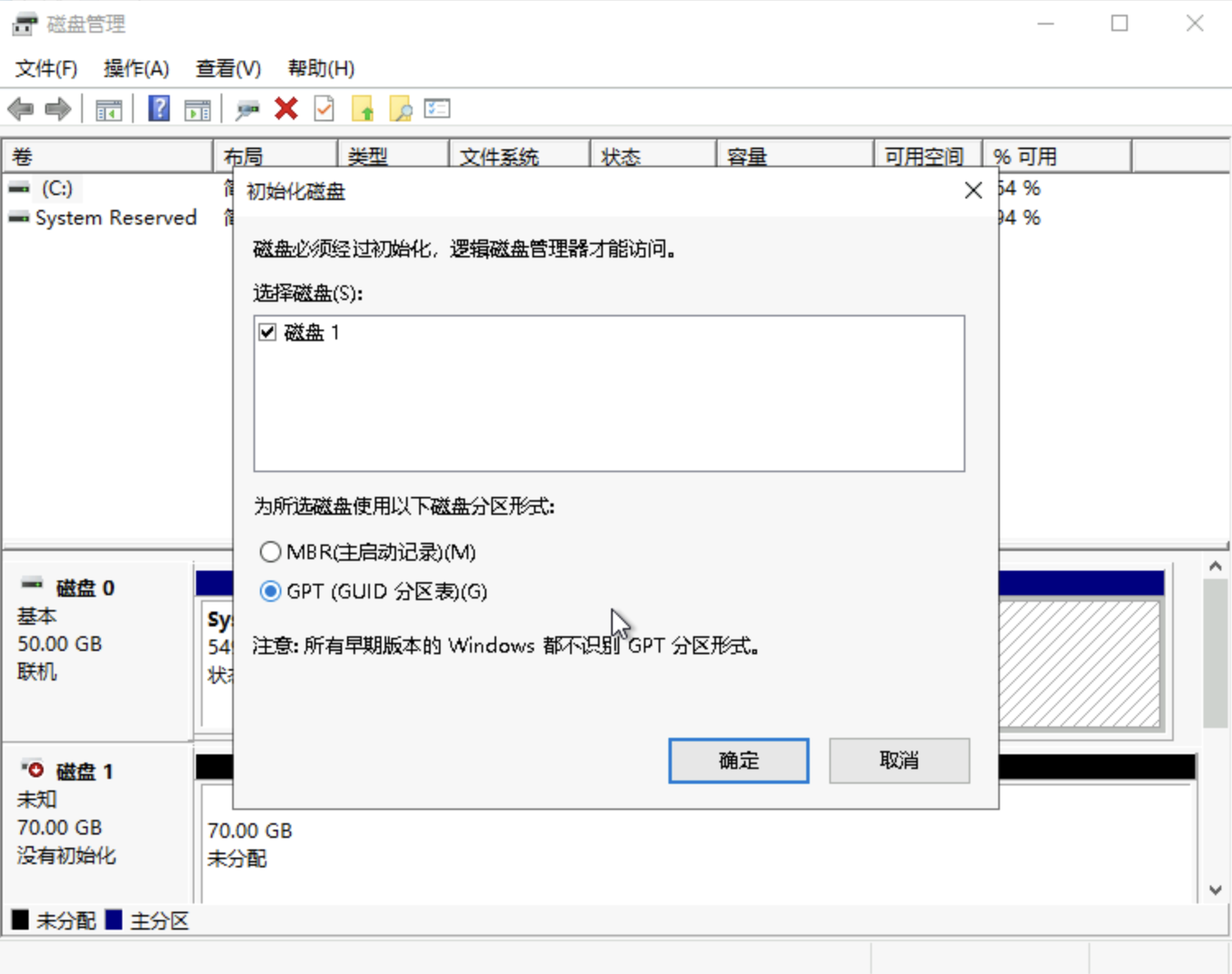
- 磁盘管理可能自动弹出初始化窗口;若没有,在已确认的新磁盘左侧编号区域右键选择“初始化磁盘”。
- 只勾选已核对的目标磁盘。现代Windows新数据盘通常选择GPT;超过2TB容量需要注意GPT及系统兼容性,不能为了沿用旧教程统一选择MBR。
- 确认后观察右侧空间应显示为“未分配”。若磁盘离线、只读或初始化失败,先保留状态和错误,不反复执行清空命令。
建立简单卷和盘符
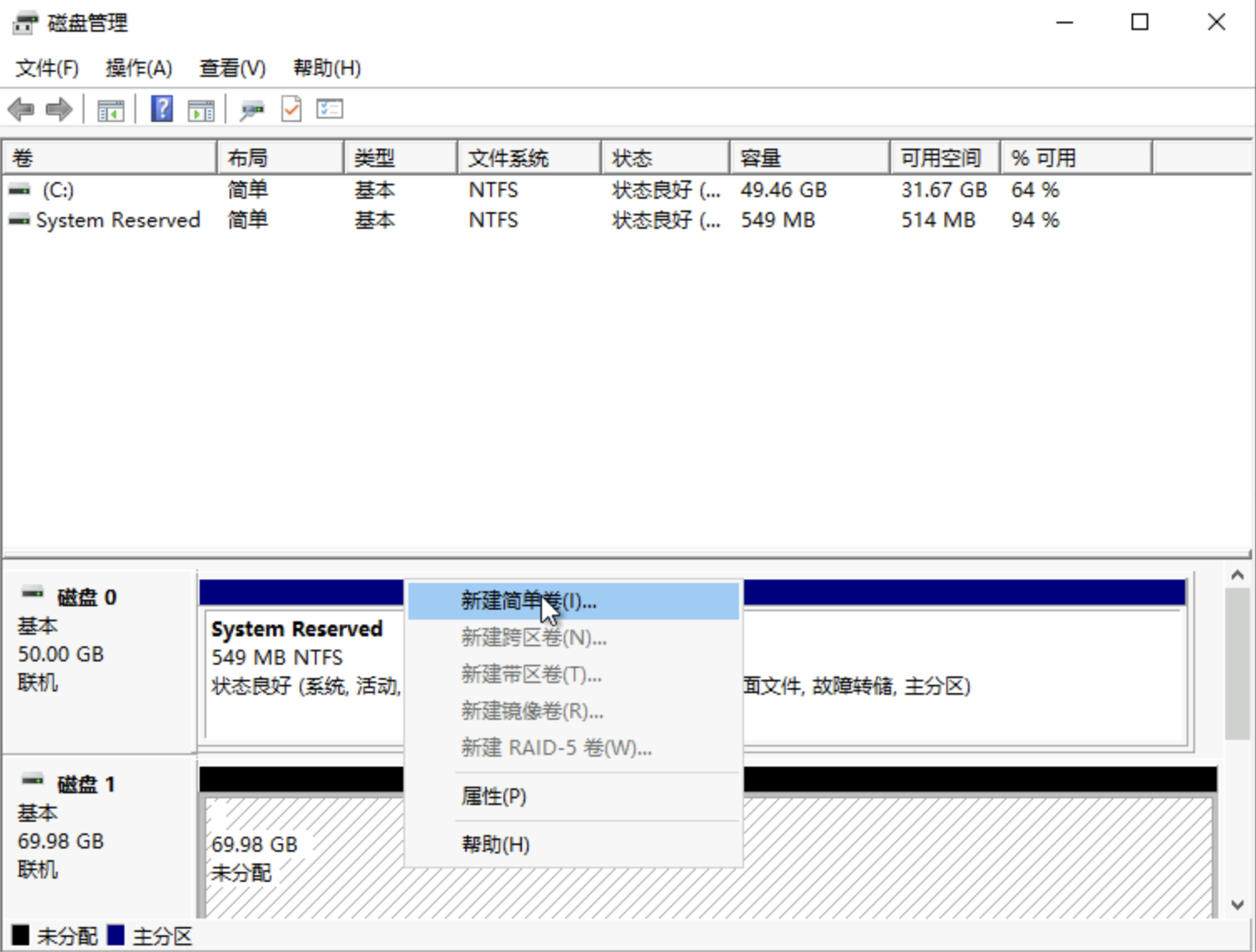
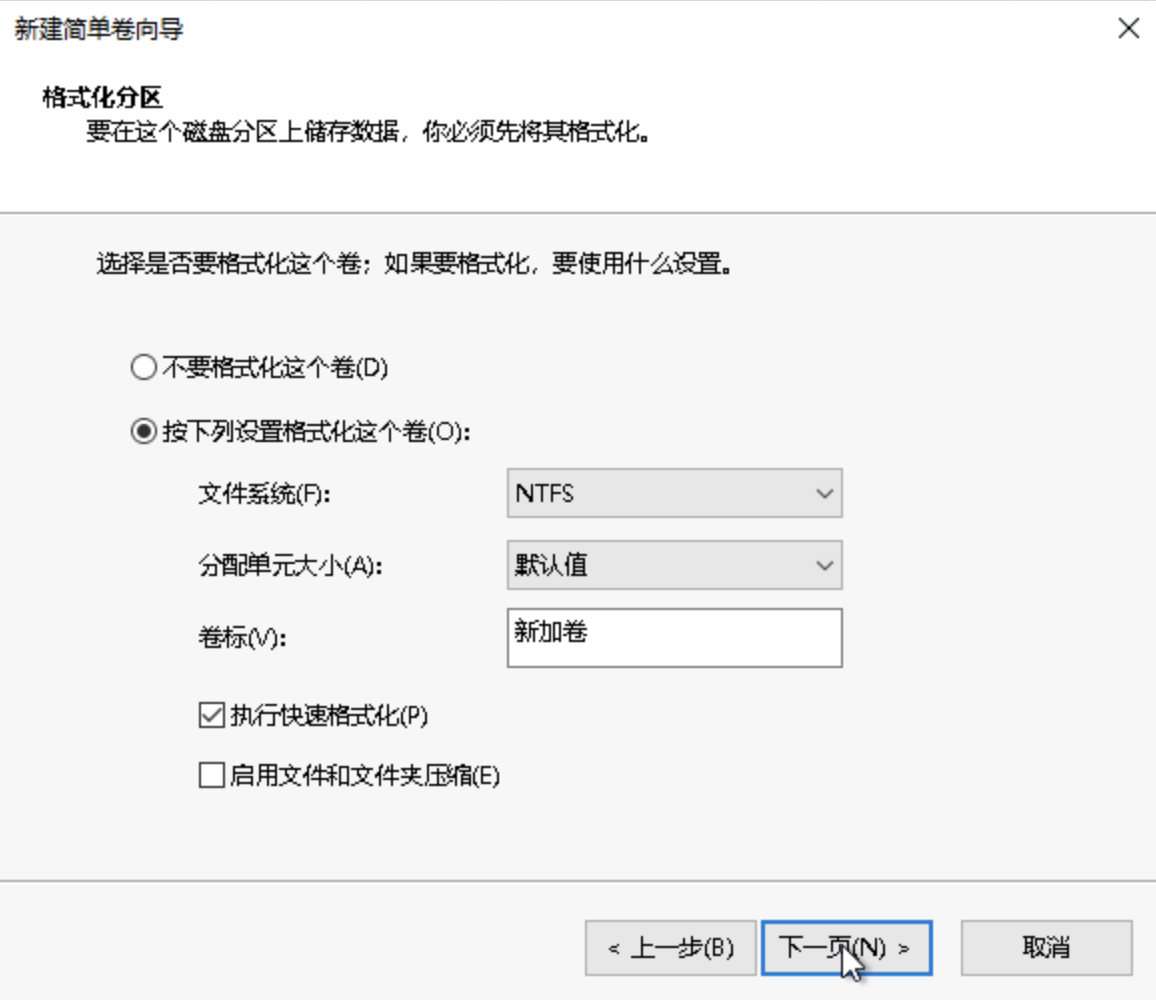
- 右键目标磁盘的“未分配”区域,选择“新建简单卷”。
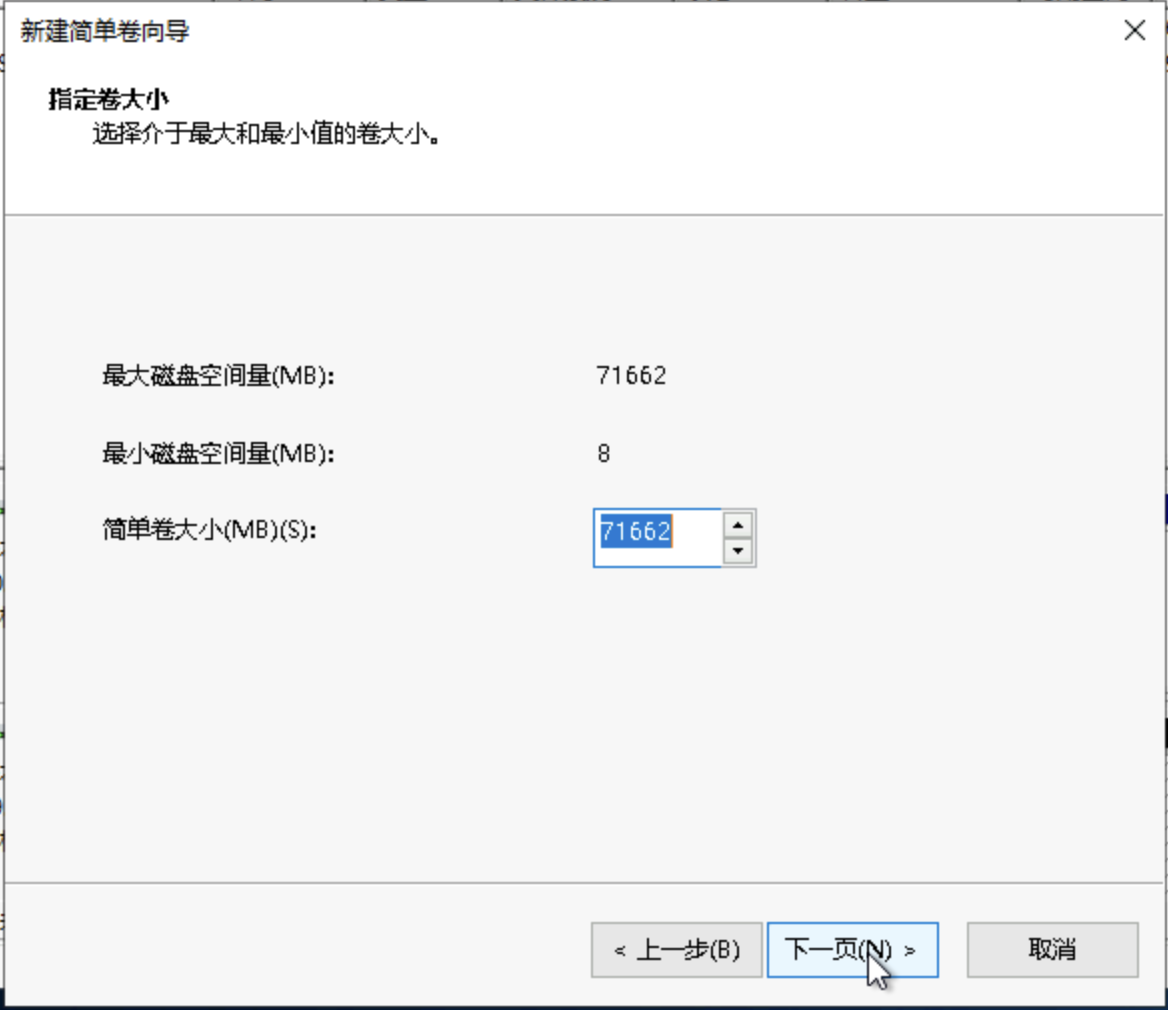
- 输入本次卷的容量。只准备一个数据卷时可使用向导允许的最大值;需要多个卷时先规划各自容量。
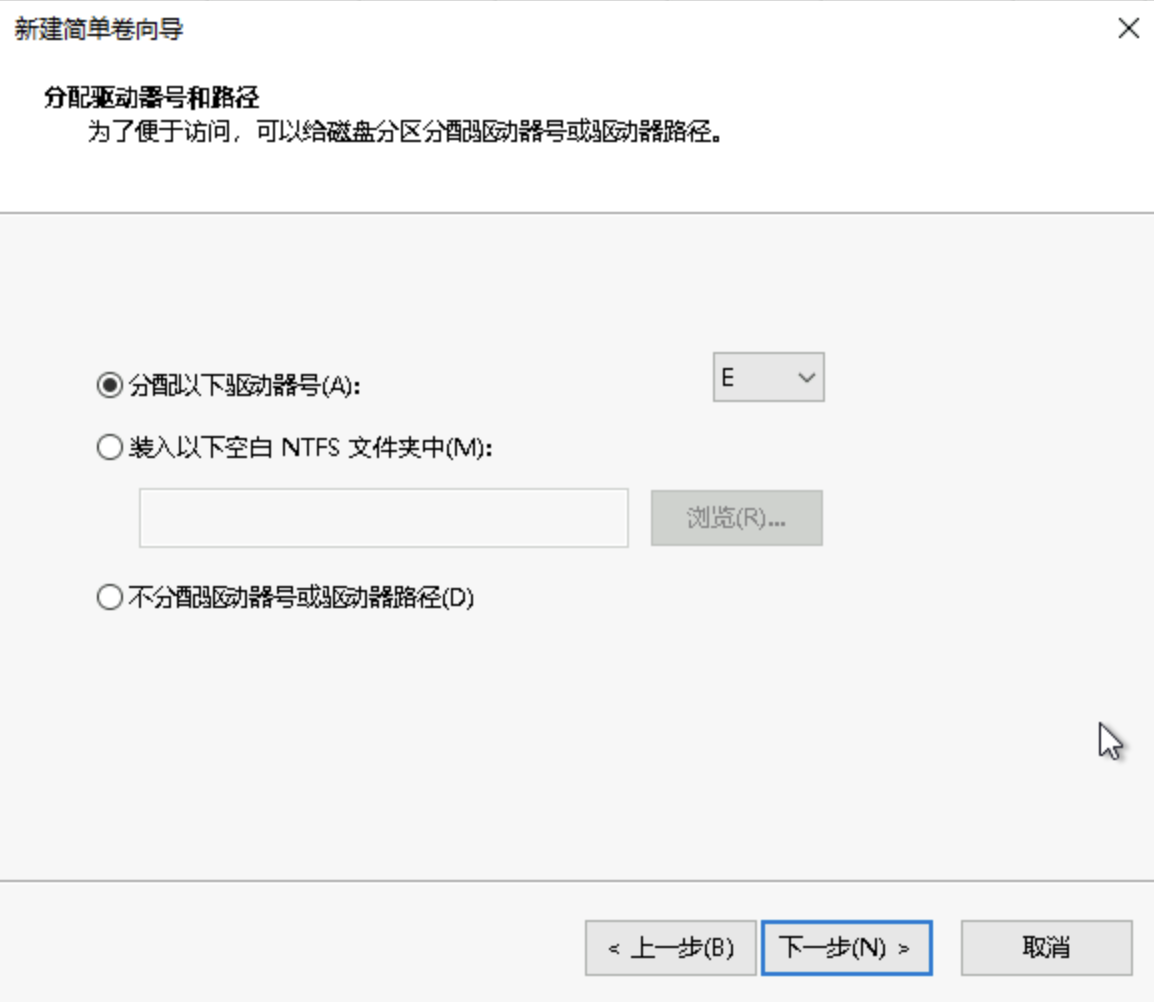
- 选择未被占用的盘符,例如D或E;盘符并非必须是D。已有程序引用特定盘符时,要先确认交付需求。
- 文件系统通常选择NTFS,分配单元大小使用默认值,卷标写明用途。再次核对目标确为新空盘后,再确认格式化选项并完成向导。
- 等待卷状态正常后,在文件资源管理器打开新盘,创建一个测试文件,再读取并删除该测试文件。
完成后需要记录什么
| 记录 | 用途 |
|---|---|
| 磁盘编号、容量、分区样式 | 后续扩容或排查时识别正确设备。 |
| 卷盘符、文件系统、卷标 | 程序和计划任务需引用稳定路径。 |
| 用途和备份安排 | 可写入不等于已经拥有可恢复备份。 |
新建卷后,业务文件、数据库和备份目录仍需按用途设置权限。不要把所有用户设为完全控制,也不要把唯一备份只放在同一台服务器的新数据盘里。
没有看到新盘或没有盘符
先在磁盘管理的“操作”菜单重新扫描磁盘,并与交付容量对照。能看到健康卷但没有盘符,应检查卷的用途后再分配盘符,不能直接格式化。系统分区、恢复分区和其他保留分区不应为了“让它显示出来”而随意分配或修改。仍无法识别时,提交实例ID、磁盘管理全图和交付容量,截图不包含密码或业务文件内容。