
保存和修改RDP连接文件
管理多台Windows服务器时,可以把IP、端口、显示尺寸等配置保存为.rdp连接文件,减少每次重新填写。连接文件不是服务器备份,也不应包含可公开分享的凭据;它还可能请求共享本地磁盘或剪贴板,使用前必须检查目标和资源范围。
从已有的正确连接创建文件
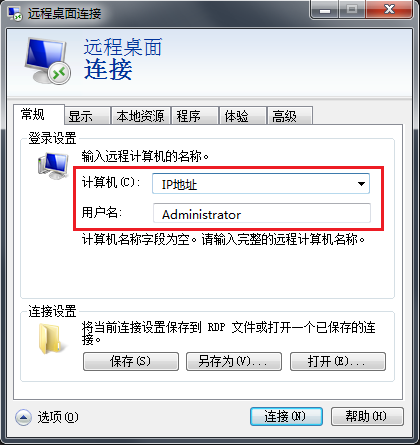
- 在本地Windows按Win+R运行mstsc,点击“显示选项”。
- 在“常规”填写正确的计算机地址,例如实际IP:端口,以及需要的Windows账号。先确认这些信息能正常登录,再保存文件。
- 到“显示”“本地资源”等选项卡配置本次需要的功能。没有传文件需求时,不共享本地磁盘;不需要音频或打印机时也无需开启。
- 回到“常规”,点击“另存为”,使用地区和用途命名,例如香港业务服务器.rdp。放在自己账户控制的目录,不放到公开网站或共享网盘。
- 共享电脑不勾选保存凭据。需要保存凭据时,应先确认该电脑和Windows账户由自己控制,不能把.rdp文件视为已经安全保管密码的替代品。
修改地址、端口或显示选项
右键该.rdp文件选择“编辑”,或在本地命令提示符执行下例。路径换成自己的文件;带空格的路径需要引号。
mstsc /edit "C:\Users\YourName\Documents\香港业务服务器.rdp"在打开的配置页中修改目标,完成后点击保存。更换IP、重装系统或修改RDP端口后,要同时更新所有相关连接文件和客户端保存的凭据。保留文件名称相同却指向旧IP,是多台服务器管理时常见的连错原因。
2026年安全提示应怎样处理
安装2026年4月相关安全更新后,通过打开.rdp文件启动连接会出现新的来源与本地资源确认。首次提示介绍RDP文件风险;后续连接提示会列出远程地址、发布者和需要访问的本地资源。手工在mstsc输入地址发起的连接不属于这项文件提示的同一流程。
- 先核对远程地址及文件来源。自己保存的未签名文件也可能显示未知发布者,不能只根据“未知”或“已签名”一个字判断安全。
- 逐项确认是否需要磁盘、剪贴板、相机、麦克风等重定向,只允许当前任务需要的内容。
- 收到预期之外的邮件或聊天附件时,先通过独立渠道核实;不要为了方便统一跳过安全提示。
保存后验证与整理
- 关闭客户端窗口,再从刚保存的文件建立一次新连接,确认目标主机、端口和显示模式正确。
- 进入服务器执行hostname和whoami,检查没有连到另一台相似命名的实例。
- 归档或删除不再使用的旧连接文件,并检查Windows凭据管理器中相关旧凭据是否仍有必要保留。
- 导出连接文件给他人前,先查看其中的地址、用户名及本地资源配置;系统密码应通过受控方式由账户本人管理。