
Windows修改远程桌面端口
本文适用于管理员需要调整Windows RDP监听端口的计划变更。更改端口不能代替强密码、NLA、来源限制和补丁管理,也不是连接故障的默认修复办法。使用共享IP、端口映射或服务商代理入口的产品,应先确认公网入口与来宾系统端口关系,不能直接照改。
满足恢复条件再开始
- 已验证当前管理员连接可用,并有独立可用的控制台或恢复渠道。没有备用入口时先停止变更,安排支持协助。
- 保存当前RDP端口、相关防火墙规则和注册表键;安排允许重启或远程会话中断的维护时间。
- 新端口没有被其他服务占用,并且产品侧规则允许该端口。示例33289需换成自己确定的端口。
- 保持旧管理连接和旧放行规则,先放行新端口,再修改监听。
记录原值并放行新端口
在服务器管理员PowerShell执行下列查询,记下PortNumber;端口查看与占用查询都是只读操作。注册表导出文件保存到自己控制的目录,下面以管理员桌面为例。
$rdpPath = 'HKLM:\SYSTEM\CurrentControlSet\Control\Terminal Server\WinStations\RDP-Tcp'
(Get-ItemProperty -Path $rdpPath -Name PortNumber).PortNumber
Get-NetTCPConnection -LocalPort 33289 -ErrorAction SilentlyContinue
reg.exe export 'HKLM\SYSTEM\CurrentControlSet\Control\Terminal Server\WinStations\RDP-Tcp' "$env:USERPROFILE\Desktop\RDP-Tcp-before.reg"
reg.exe导出完成后,立即执行下列检查:退出码应为0,导出的.reg文件应存在且Length大于0。文件已存在时先确认是否保留旧备份,再决定是否覆盖;导出失败或无法确认备份时,停止本次变更。
$LASTEXITCODE
Get-Item "$env:USERPROFILE\Desktop\RDP-Tcp-before.reg" | Select-Object FullName,Length
若计划同时启用RDP的UDP传输,还需先检查新UDP端口占用;TCP与UDP是两份独立检查。下列查询无结果表示未查到该UDP本地端口端点,不能单独证明产品侧规则或公网连通性。
Get-NetUDPEndpoint -LocalPort 33289 -ErrorAction SilentlyContinue先在Windows系统与产品访问控制中建立来源受限的新端口规则,再按防火墙规则安全配置方法逐项核对。至少核对RDP所需TCP;使用UDP传输时也配置对应UDP规则。来源、配置文件和产品侧入口必须一致,不能仅按端口数字创建后就跳到下一步。
修改监听并在维护窗口生效
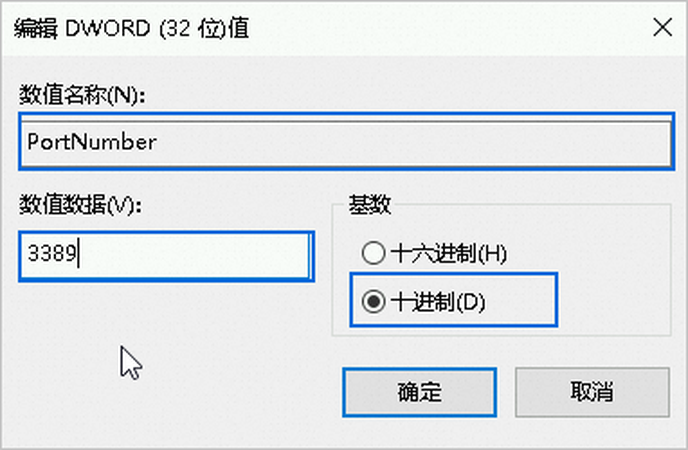
- 运行regedit,定位HKEY_LOCAL_MACHINE\SYSTEM\CurrentControlSet\Control\Terminal Server\WinStations\RDP-Tcp。
- 右侧双击PortNumber,选择“十进制”,填写已准备好的新端口33289,核对后保存。不要在十六进制模式下直接键入十进制端口数字。
- 再次用前面的PowerShell查询确认值已变更。登记原端口和新端口,在维护窗口重启服务器,使监听变更生效;重启会中断会话和业务,不应假定无影响。
用新端口验证,再清理旧规则
- 服务器启动后,在本地PowerShell测试实际IP的新端口;再在mstsc的“计算机”中填IP:新端口完成一次真实登录。
- 登录后确认主机和账号正确,并检查正常业务。仅TcpTestSucceeded为True不能代替RDP认证成功。
- 更新保存的.rdp文件、运维记录和相关自动化配置。新入口稳定后,只移除不再需要的旧端口放行规则,保留恢复记录。
新端口失败如何回退
先从备用控制台检查实际监听与规则。需要回退时恢复记录的原PortNumber,确认原端口的产品侧与系统规则仍可用,再在维护安排下使配置生效。不要在唯一RDP连接里反复重启TermService,也不要以关闭全防火墙或关闭NLA替代回退。