
iPhone、iPad连接Windows服务器教程
用 iPhone 或 iPad 管理 Windows 服务器,可以通过 Windows App Mobile(原 Microsoft Remote Desktop、RD Client)连接远程桌面。本文适用于已开通、已启用远程桌面的 Windows 服务器。连接时使用服务器的系统账号和密码,不是宝乐云网站账号。
连接前准备好这几项
| 需要的资料 | 在哪里确认 |
|---|---|
| 完整远程地址 | 在宝乐云对应产品的登录信息中查看。NAT 产品应使用控制台显示的 IP:对外端口,不要改用系统内部端口。 |
| 远程桌面端口 | 使用产品交付或修改后的实际端口,不要一律填 3389。 |
| Windows 用户名和密码 | 使用当前系统凭据。重装系统或修改密码后,原来保存的信息可能失效。 |
| 服务器状态 | 实例已运行,账号有远程桌面登录权限,当前网络能访问实际 RDP 端口。 |
安装应用,添加远程电脑
- 在手机或平板的 App Store 搜索 Windows App Mobile,确认开发者为 Microsoft Corporation。安装前查看商店的系统兼容要求;名称相近的“连接至 Windows”不是本教程使用的应用。
- 打开应用,完成或跳过首次介绍。点击“+”,选择“电脑(PC)”进入添加界面;旧版入口显示为“添加电脑”。连接独立服务器不需要先登录微软工作或学校账号。
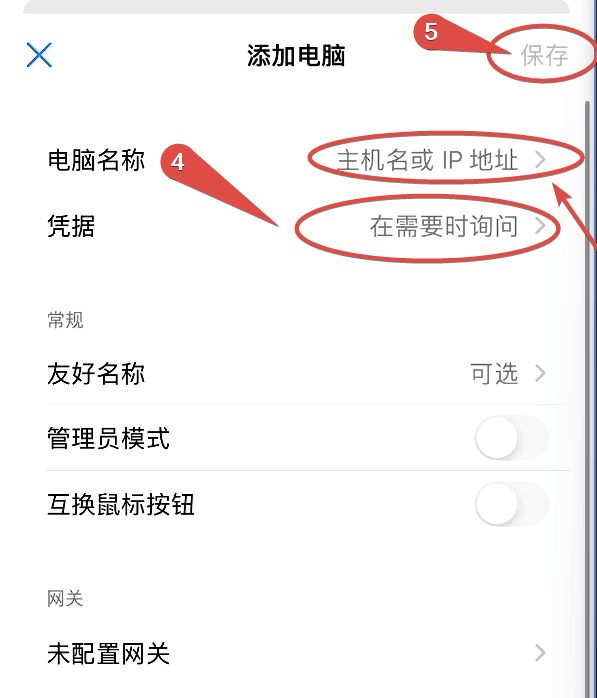
- 点击“电脑名称”,填写实际 IP:端口,例如
203.0.113.10:33289。这里的地址仅演示格式,要替换成自己的信息;使用英文冒号,不添加https://。 - “凭据”可保持“在需要时询问”,等连接时再输入系统账号和密码;旧版对应栏目为“用户帐户”。需要便于辨认时,填写友好名称,例如“香港业务服务器”。
- 普通公网直连保持未配置网关。这里指远程桌面网关,不是服务器的默认网关;只有管理员明确提供了专用网关时才填写。
- 核对地址后点击“保存”,返回“设备”页面,确认刚添加的电脑已经出现。旧版保存按钮为“存储”,列表页名称为“电脑”。
首次连接,确认登录到正确的服务器
- 点击刚保存的电脑,按提示输入 Windows 用户名和密码。密码注意大小写、空格及输入法;不确定时先回到产品登录信息核对。
- 出现身份或证书提示时,先核对目标地址与交付信息。目标不符或证书无故变化,应停止连接并核查,不把“忽略所有提醒”作为固定操作。
- 进入桌面后,打开记事本试着输入文字,再确认服务器内的软件和文件符合预期。画面出来只是连接成功,还需实际操作确认输入正常。
需要修改已保存的地址或凭据时,在“设备”中长按对应电脑,进入“编辑”,改好后保存。换 IP、重装或改密后,都应核对这里的旧信息。
连不上时,先按现象处理
| 现象 | 先检查什么 |
|---|---|
| 一直连接或提示超时 | 核对实例状态、IP 和实际端口,检查手机网络与产品访问规则。可对照另一网络测试,不能只凭 Ping 判断远程桌面是否正常。 |
| 提示凭据或密码错误 | 核对系统账号、当前密码及保存的旧凭据。不要把宝乐云登录密码填进去。 |
| 可以进入,但画面卡顿或频繁掉线 | 记录发生时间、所用网络、应用版本和报错,按掉线排查教程处理,不先重装服务器。 |
| 应用要求登录工作或学校账号 | 回到“+”菜单,选择远程电脑入口,不进入工作区或组织账号的登录流程。 |
反馈问题时提供完整报错、时间及已做的检查,截图遮住密码。需要结束账户内运行的工作时,先保存文件,再在远程 Windows 中注销;仅断开远程连接与注销账户是不同操作。