
远程桌面设置分辨率、全屏与多显示器
远程桌面文字太小、窗口尺寸不合适或需要多屏操作时,先调整本地客户端的显示设置。本教程使用Windows自带的“远程桌面连接”(mstsc);这些设置改变会话的显示方式,不会增加服务器CPU、显存或网络带宽。
在连接前设置分辨率
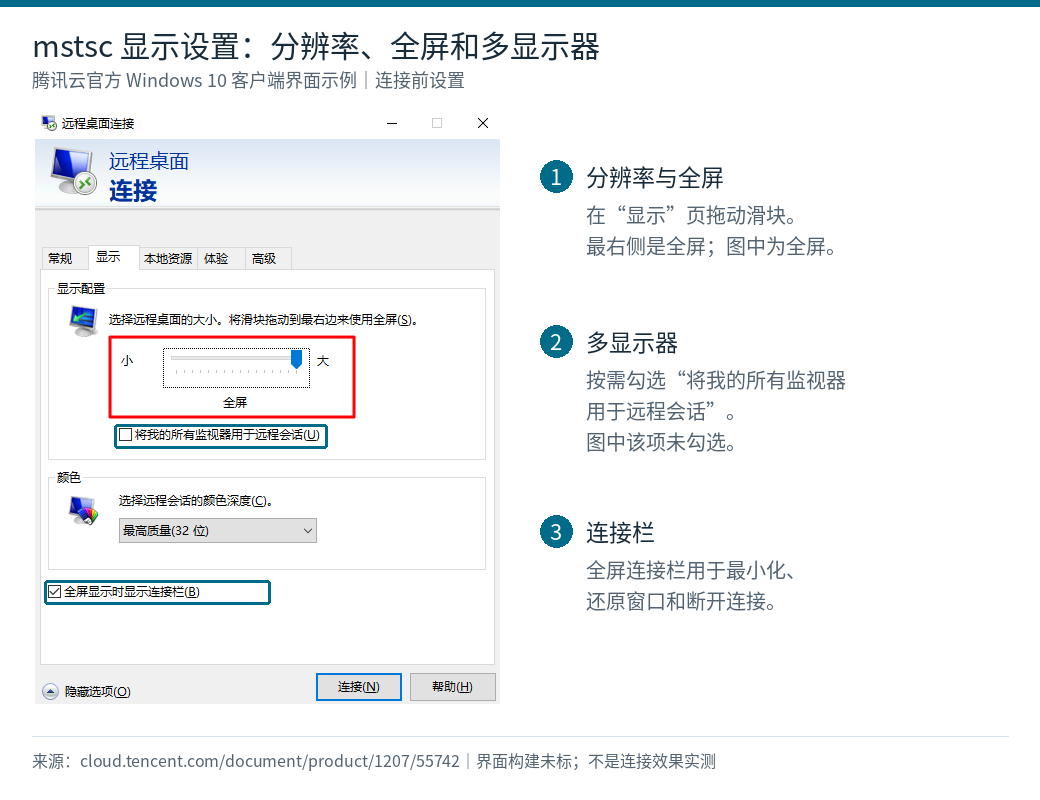
- 在本地Windows按Win+R,输入mstsc并回车,点击“显示选项”。
- 在“常规”中填写服务器IP及实际端口,然后切换到“显示”选项卡。
- 拖动“显示配置”滑块选择窗口大小。需要全屏时将滑块移到最右侧;笔记本上可先使用较小窗口,确认文字和程序布局清楚后再调整。
- 只在确实需要时启用“将我的所有监视器用于远程会话”。确认本地已经检测到这些显示器,再建立新连接。
- 连接成功后打开常用程序,检查窗口位置和字体可读性。正在运行的旧会话可能需断开后重新连接才能应用新设置;不要用注销代替断开,避免关闭未保存程序。
用命令指定窗口或多屏
下列命令在本地Windows执行,203.0.113.10和3389都必须替换成实际目标。它们启动客户端,不是在服务器里执行。
mstsc /v:203.0.113.10:3389 /w:1280 /h:800
mstsc /v:203.0.113.10:3389 /f
mstsc /v:203.0.113.10:3389 /multimon
mstsc /l
第一条建立1280×800窗口,第二条全屏,第三条使用多显示器布局,最后一条列出本地显示器ID。不要把/span与/multimon混为一谈:/span把桌面跨到并排显示器上,要求显示器分辨率相同且水平排列;/multimon按本地显示器布局呈现多屏会话。
怎样在全屏与窗口之间切换
在支持对应按键的键盘上,可使用Ctrl+Alt+Break切换全屏和窗口;部分笔记本没有Break键,使用顶部连接栏的还原按钮即可。先把鼠标移到屏幕顶部,显示连接栏后再切换,避免把本地桌面与远程桌面的分辨率设置混淆。
以这三项判断设置是否合适
- 常用程序的按钮和文字清晰,窗口没有落在看不见的屏幕区域。
- 多屏布局与本地摆放对应;不需要多屏时,取消选项并重新连接确认只使用一个窗口。
- 同一服务器、同一网络下比较输入响应。分辨率越高、屏幕越多,传输和解码负担可能越大;卡顿时先降低显示负担,再按卡顿文档分别检查网络和资源。
文字仍然模糊或太小
先记录本地屏幕分辨率、缩放比例及远程窗口模式。不要同时更改本地缩放、远程系统缩放和客户端分辨率,否则难以判断是哪一项生效。对已打开程序,缩放变化可能需要重新打开程序才能完整应用;安排操作前保存工作。显示调整不能修复持续丢包、CPU打满或应用本身运行缓慢。