
NAT服务器端口映射教程
本教程适用于产品详情中提供“NAT转发”入口的服务器。先查看自己所购产品的页面,确认有此功能,再按下面的步骤配置。添加前记下目标服务在系统内实际使用的端口和协议。
一、进入NAT转发,填写规则
打开对应产品的详情页,选择“NAT转发”标签,点击“创建”,进入“创建NAT转发”窗口。
| 字段 | 怎么填写 |
|---|---|
| 名称 | 必填,写一个便于辨认用途的名称。图中填写“文档演示-TCP8443”。 |
| 外部端口 | 可以留空,页面提示“不输入将会自动分配”。如手动填写,范围为1–65535,能否使用以页面校验结果为准;此处填写端口数字。 |
| 内部端口 | 必填,范围为1–65535,填写服务器内目标服务实际监听的端口。图中8443仅用于演示填写,请按自己的服务修改。 |
| 协议 | 可选tcp、udp、tcp+udp,按服务实际需要选择。图中选择tcp。 |
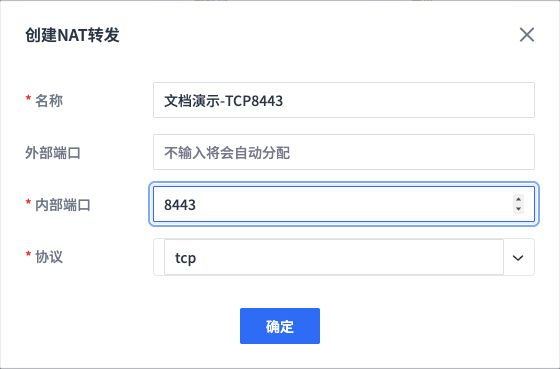
确认填写正确后,点击“确定”提交。若页面提示失败,保留原提示,按提示核对字段;需要协助时提供提示内容及规则用途。仅填写完表单,不代表规则已经保存。
二、保存后,抄完整的外部连接地址
提交成功后,返回“NAT转发”列表,找到对应名称的记录。列表显示名称、外部端口、内部端口、协议、管理,逐项确认与预期一致。
“外部端口”列显示完整的公网IP:端口,从这里抄取实际连接地址。选择自动分配时,尤其要查看保存后的端口,不能使用自己预想的数字。客户端若将主机和端口分成两个输入框,就分别填写这两部分。
然后从外部设备使用对应客户端访问,确认应用能够正常使用。保存转发记录只完成了转发配置,目标服务仍须启动,系统防火墙也须允许相应通信。
三、分清外部端口与系统端口
下面另用远程桌面举例,与上图的8443填写示例分开理解:假设映射为203.0.113.10:21461转发到服务器内的3389,且Windows远程桌面实际监听3389。
| 使用位置 | 本例应填写 |
|---|---|
| 外部远程桌面客户端 | 203.0.113.10:21461 |
| NAT转发的外部端口 | 21461 |
| NAT转发的内部端口 | 3389 |
| Windows防火墙入站规则的本地端口 | 3389,并匹配服务所用协议 |
203.0.113.10是文档示例地址,请替换为自己列表中的实际地址。外部21461经过转发后,抵达Windows系统的是内部3389,所以系统防火墙应放行3389。如果系统实际监听其他端口,内部映射和系统防火墙也要按实际端口设置。
如果产品同时使用安全组,其端口还应按所购产品的规则方向、作用位置及说明确认。实例内Windows防火墙的填写方法,不能直接推断所有云端规则的填法。
NAT端口映射与远程桌面网关(RD Gateway)是两项不同功能。按公网IP:外部端口连接时,将地址填在远程电脑的连接地址中;只有管理员明确提供了远程桌面网关时,才配置客户端的网关栏。
四、常见填错点与检查顺序
- 把内外端口填反:外部端口用于外部连接,内部端口对应系统中的服务。不要为了数字一致而随意修改系统监听端口。
- 协议选错:TCP和UDP分别核对;只创建TCP映射,不代表UDP也已转发。服务需要两种协议时,再按实际需要选择
tcp+udp。 - 有映射但服务未运行:先确认目标服务已启动、内部端口正确,再检查系统防火墙及产品访问规则。新增映射不会自动安装或启动服务。
- 只凭Ping判断:Ping结果不能代替端口检查。TCP端口测试成功,也不代表UDP、应用登录或账号密码已经验证通过。
- 继续使用旧地址:调整规则后重新核对列表中的完整外部地址。列表“管理”列有“删除”入口,删除前确认该映射已不再使用,尤其不要误删当前远程桌面入口。