
Windows远程桌面连接服务器教程
本教程教你在自己的Windows电脑上,使用系统自带的“远程桌面连接”登录已交付的Windows服务器。它用于Windows系统桌面,不适用于直接连接Linux SSH。Mac、iPhone与iPad使用Windows App,另看对应客户端教程。
配图为Windows Server 2008 R2旧版中文字段示例;请在仍受支持的Windows客户端上操作,按钮名称和窗口外观以实际版本为准。
取得正确的连接资料
| 项目 | 应从哪里确认 | 常见填错 |
|---|---|---|
| 公网IP | 当前产品交付信息和实例详情 | 使用重装、换IP前保存的旧地址。 |
| RDP端口 | 产品交付信息或自己维护的实际设置 | 把网站HTTPS端口或宝塔端口填进RDP。 |
| Windows账号 | 该服务器的系统账户 | 把宝乐云网站账号、自己电脑的微软账号当成系统用户。 |
| 当前系统密码 | 交付或之后由自己修改的系统密码 | 使用重装前的密码或客户端保存的旧凭据。 |
默认RDP通常为3389,但应使用实际交付端口。本文203.0.113.10为文档示例,不能直接连接。服务器需处于运行状态并已经启用远程桌面;使用产品提供的Windows镜像时,先等交付完成再尝试登录。
打开mstsc并填写地址
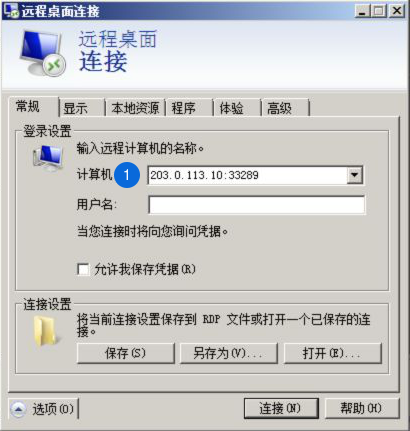
- 在本地Windows按Win+R,输入mstsc后回车。不要在服务器浏览器或网站搜索框中输入这个命令。
- “计算机”填写实际公网IP。端口是3389时可以只填IP;自定义端口用IP:端口,例如203.0.113.10:33289。不要加http://或https://。
- 展开“显示选项”(图示旧版为“选项”)可提前填写用户名及调整显示尺寸。公用电脑不保存凭据,首次连接不需要开放本地磁盘、相机或麦克风。
- 点击“连接”。如弹出凭据窗口,选择或直接输入正确的服务器系统账号;若客户端带入了其他账号,且界面提供“更多选择”“其他账户”等入口,再通过该入口改用正确账号。图示旧版直接显示账号与密码输入框,没有账户切换按钮。
输入系统账号并核对身份
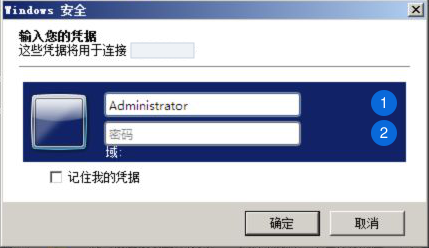
所示旧版凭据窗口可直接输入系统账号;Administrator仅为示例,实际账号以交付或管理员配置为准。图中密码为空、未勾选“记住我的凭据”,仅展示字段位置。
- 输入当前Windows账号及密码。若有域/本地账户混淆,按服务器实际账号填写远程计算机名\用户名,而不是自己电脑的名称。不知道远程计算机名时先使用交付账号,不猜测域名。
- 检查键盘大小写和布局。复制密码后注意首尾空格,避免连续错误尝试导致账户锁定。
- 遇到证书或身份提示,先核对目标地址、来源与已有管理记录。新服务器可能使用自签名证书;目标不符或证书无故变化时应停止确认,不统一勾选忽略后续提示。
- 登录成功后应进入预期Windows桌面。打开命令提示符执行下面两条只读命令,确认主机与账户,再打开常用程序检查鼠标和键盘输入。
hostname
whoami
连接失败时先选对分支
先在本地Windows PowerShell测试实际TCP端口,地址和端口都要替换。不要在远程服务器里测试自己的公网地址后,就当作客户侧访问已经正常。
Test-NetConnection -ComputerName 203.0.113.10 -Port 3389 -InformationLevel Detailed| 结果或提示 | 下一步 |
|---|---|
| 超时,TcpTestSucceeded为False | 核对当前IP:端口、实例状态、服务监听和产品侧/系统侧访问控制,按连接失败文档分层检查。 |
| TCP测试为True,但提示凭据错误 | 检查系统账户、密码、保存的旧凭据和完整认证错误;TCP成功只证明当次连接建立。 |
| 提示用户没有远程登录权限 | 由管理员检查Remote Desktop Users成员及有效登录策略,不直接给所有人管理员权限或关闭NLA。 |
| 已经登录但很卡或频繁断开 | 记录网络、时段及资源占用,转到对应排障文档;不靠反复重装碰运气。 |
结束连接与下次登录
结束临时管理时,可以关闭远程窗口断开连接;这不等于服务器关机或Windows账户注销。需要结束账户会话时,先保存工作,再从远程Windows中注销。程序是否能在断开后继续运行,还要看会话策略和应用自身行为。
换IP、重装或改端口后,及时更新保存的连接文件和旧凭据。提交工单时提供实例ID、发生时间、完整错误和端口测试结果;截图遮住密码,不上传完整凭据。