
远程桌面传文件:磁盘映射与剪贴板
已能远程登录Windows服务器,但需要传送安装包或配置文件时,可以使用RDP剪贴板或本地磁盘重定向。它会把本地资源交给远程会话访问,因此只连接自己信任的服务器,只共享本次需要的磁盘。经常传大文件可使用独立文件传输工具。
先选择传输方式
| 方式 | 适合情况 | 注意事项 |
|---|---|---|
| 剪贴板复制粘贴 | 少量小文件或文字 | RDP剪贴板文件复制不支持大于2GB的单个文件。 |
| 磁盘重定向 | 需要从本地磁盘复制文件 | 远程系统可能读写被共享的本地磁盘,按需开启。 |
| SFTP等文件传输 | 频繁传输、需要独立管理和校验 | 另看文件传输教程;Windows目标是否有相应服务需先确认。 |
在mstsc中开启必要资源
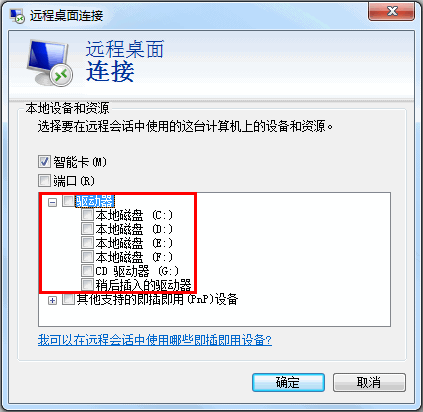
- 在本地Windows打开mstsc,点击“显示选项”,进入“本地资源”。
- 需要复制文字或小文件时勾选“剪贴板”。点击“详细信息”,展开“驱动器”,只勾选存放待传文件的本地磁盘,避免默认共享所有磁盘。
- 检查打印机、智能卡等其他设备是否确实需要;本次不使用就不开启。返回“常规”连接正确的IP与端口。
- 如果通过.rdp文件启动,安装了相关2026年安全更新的客户端还可能出现资源访问确认。逐项检查目标和共享范围后决定;不要把先前保存的勾选状态当作已经获得授权。
复制文件并检查结果
- 进入远程Windows,打开文件资源管理器的“此电脑”,查找带有本地计算机名称的重定向磁盘;也可在地址栏访问\\tsclient\,查看当前可用资源。
- 在服务器新建一个专用接收目录,例如D:\Transfer;没有D盘时选择自己确认可写的目录。先复制一个不含隐私的小文本文件,确认方向没有弄反。
- 正式复制后比较两端文件大小。重要安装包或备份文件再核对SHA256,不能只以进度条消失判断成功。
- 使用后断开会话,取消驱动器和不再需要的剪贴板重定向,再重新连接确认本地磁盘不再出现。
传输不工作时
客户端勾选并不保证服务器允许重定向;域策略或会话主机策略可能限制剪贴板与磁盘。先保存当前错误、客户端版本和所选资源,确认组织策略允许后再处理,不通过关闭防火墙或降低身份验证要求解决。磁盘未出现时先重新建立连接,避免把旧会话误当作新设置已经应用。
文件夹里出现同名文件时,先核对文件日期和用途再决定覆盖。大文件复制中断后,不要直接把残缺文件投入使用;重新传输并校验。重定向磁盘方便临时传输,但不是服务器备份,远程程序对其拥有的访问能力也需要纳入考虑。