
创建普通账户并授予远程桌面权限
多人维护同一服务器时,应为每位获授权的操作者建立独立系统账号,再授予所需权限。本教程适用于工作组模式、带桌面体验的Windows Server,操作人已经拥有管理员权限。域成员服务器或域控制器,应由域管理员按组织策略管理,不能照搬本地账户流程。
先区分三种权限
| 权限 | 作用 |
|---|---|
| 本地用户账户 | 使Windows能够识别操作者,独立管理密码和登录记录。 |
| Remote Desktop Users(远程桌面用户) | 允许用户申请RDP登录;仍需满足登录权限和安全策略。 |
| Administrators(管理员) | 可进行广泛系统管理。仅需普通程序操作时,不应为方便直接授予。 |
添加账号不会增加可用并发会话,也不替代Windows或远程桌面服务的授权。多人日常办公、桌面托管等用途,应先确认相应许可和产品适用性,不通过破解会话限制解决。
创建本地标准账户
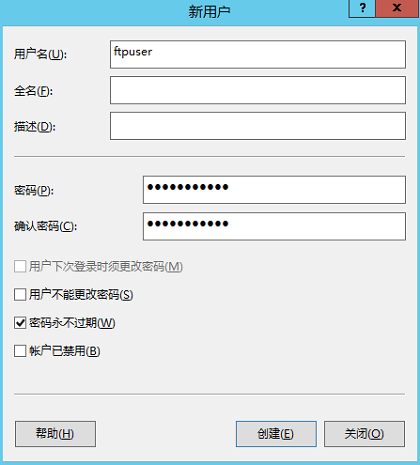
- 在服务器里按Win+R,运行lusrmgr.msc,打开“本地用户和组”。
- 选择“用户”,在空白处右键“新用户”。填写能对应实际操作者的用户名,例如baole_user,并由账户负责人设置独立强密码。
- 安排合适的密码初始化方式。如果用户只能通过RDP登录,必须先确保其密码有效;“下次登录必须更改密码”与NLA组合可能阻止首次远程登录,应在受控方式完成初始化后再交付。不要因此普遍设置密码永不过期。
- 创建后打开该用户属性,查看“隶属于”。普通业务用户保持标准账户身份,除非确实承担系统管理工作。
加入远程桌面用户组
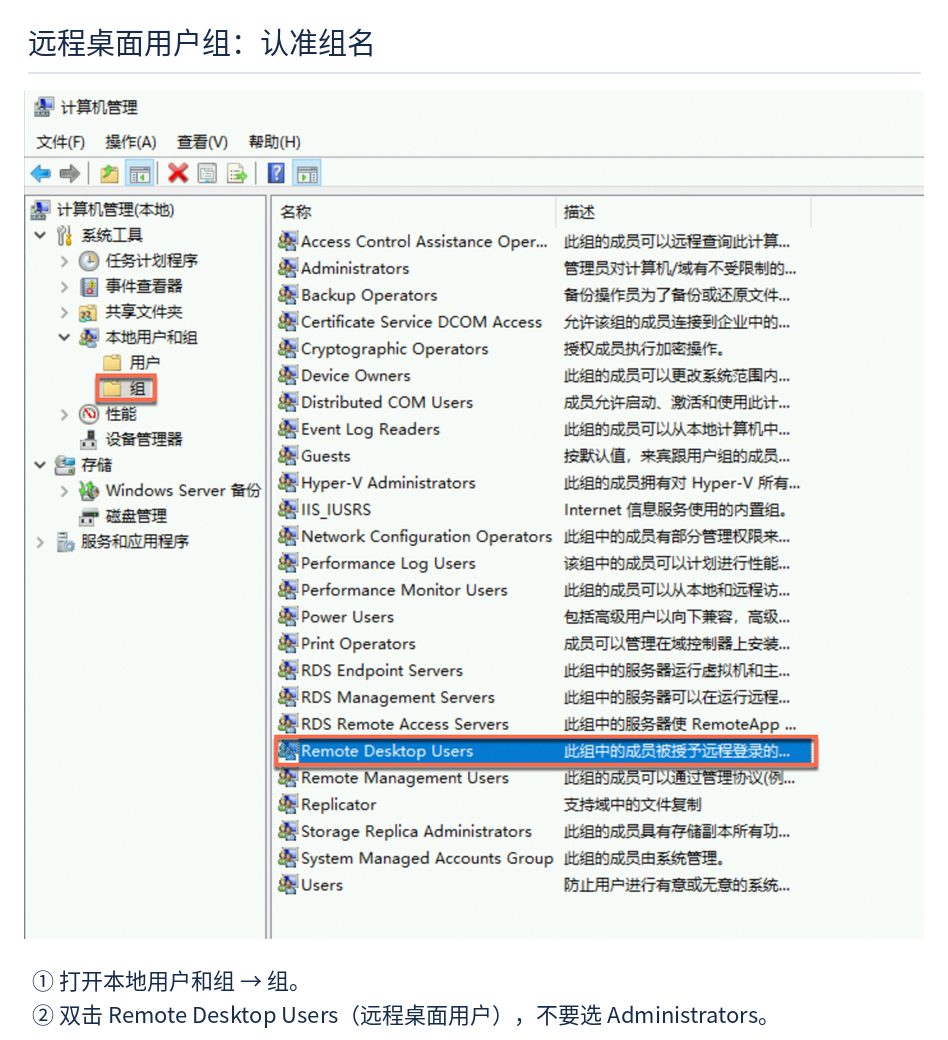
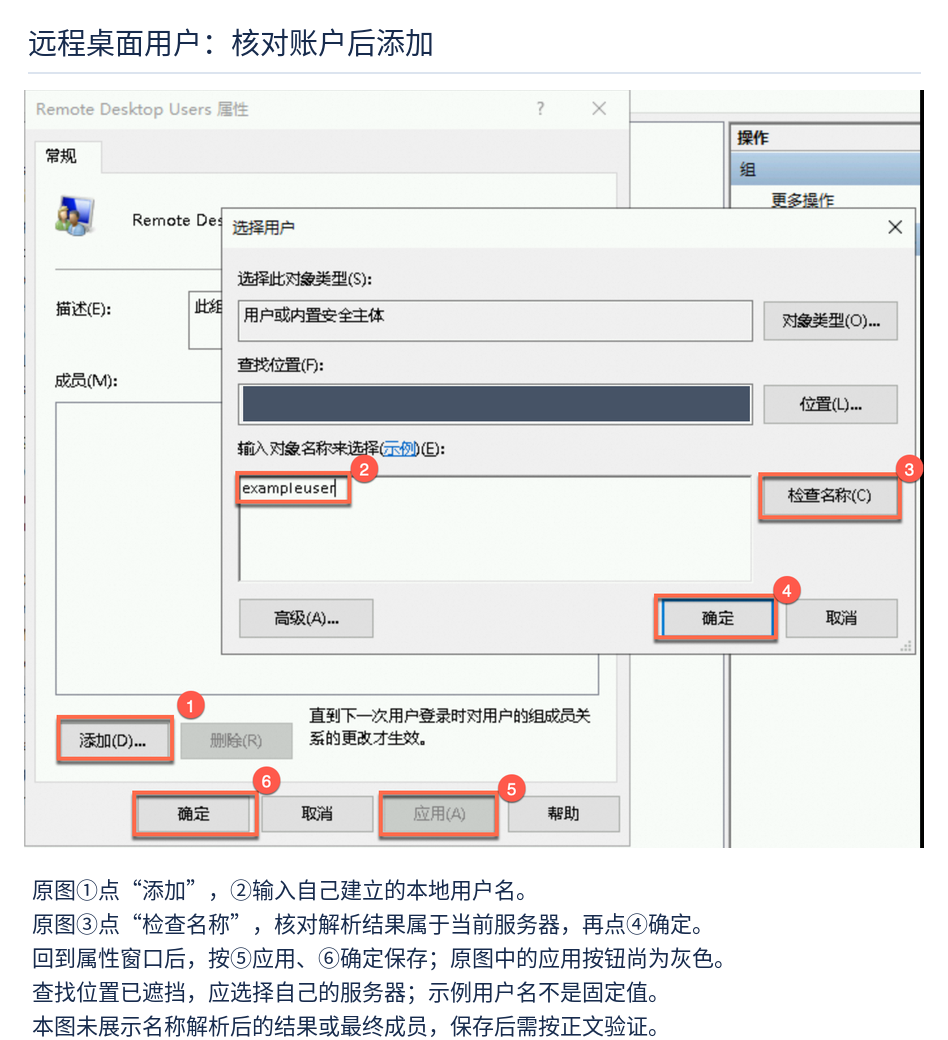
- 在同一控制台选择“组”,双击Remote Desktop Users(中文系统显示“远程桌面用户”)。
- 点击“添加”,输入刚建立的本地用户名,选择当前服务器作为查找位置,再点击“检查名称”。
- 确认解析结果指向当前服务器上的正确账户,再点击确定保存。不要把Everyone或整个Users组作为省事的替代。
- 保持原管理员连接,另开客户端,使用服务器计算机名\用户名和该用户密码测试RDP。
如果成员正确却仍被拒绝
先确认服务器启用了远程桌面,再在secpol.msc中查看“本地策略→用户权限分配”的“允许通过远程桌面服务登录”和相应“拒绝”策略。拒绝项、组成员关系或域策略都可能影响最终结果。查看现有策略并记录,不删除整套安全基线或关闭NLA来碰运气。域策略控制的设置应交由域管理员调整。
完成标准与离职撤权
- 新用户能建立自己的会话,账号名称正确,所需程序可运行;不需要管理权限时无法随意更改系统级设置。
- 关键目录仍按文件权限单独授权,RDP登录权限不等于可以读写所有业务数据。
- 人员不再需要访问时,先确认没有服务或计划任务依赖该账号,再停用账户、处理活动会话和文件归属,并留下操作记录。
- 保留独立可用的管理员与恢复渠道,不能在测试新用户之前就停用唯一管理员。