
新手购买与开通云服务器指南
第一次购买,请先准备业务用途、操作系统、主要用户地区和预算,并确认账号联系方式可用。先选能满足程序要求的产品,再核对订单金额;不要只按“几核几G”下单。
购买前核对四项
- 产品类型:建站、运行程序、远程桌面和整机独占需求对应的产品不同。住宅云禁止建站,80端口关闭,不支持域名和证书。
- 系统兼容:向软件提供方确认Windows或Linux及版本要求,不能把本地电脑能安装等同于服务器系统一定支持。
- 网络用量:核对上传、下载带宽以及月流量的计量方向。不限流量产品也不允许长期满速、高频占用带宽或长期高带宽中转。
- 服务条件:阅读所选商品的退款、换IP、升级和交付说明,特殊产品不能直接套用其他系列规则。
下单与付款
- 登录宝乐云,进入产品选购,选择地区及对应系列。
- 在配置页核对CPU、内存、磁盘、操作系统、网络规格和购买周期;留意附加选项是否影响金额。
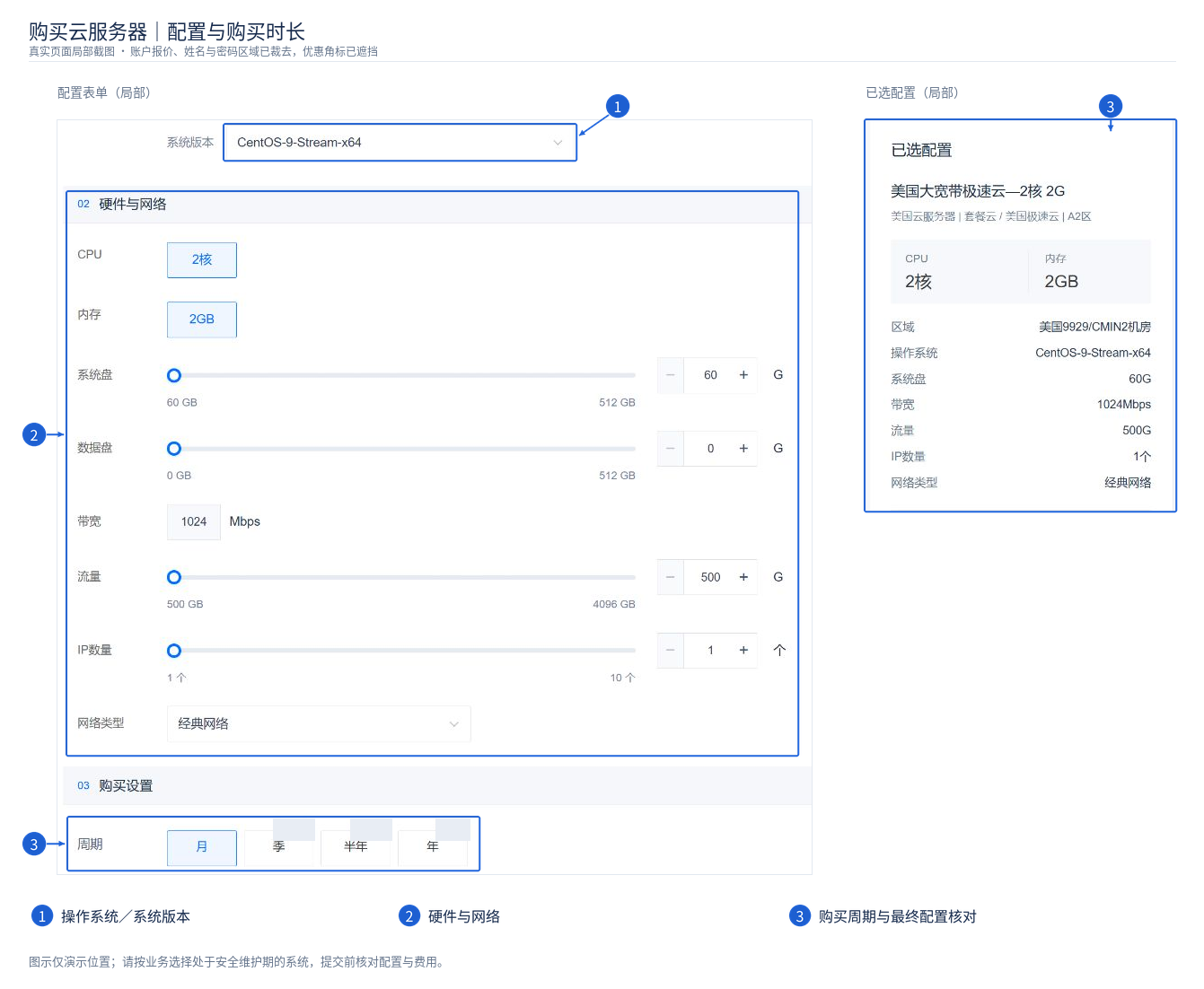
图1:选择①系统版本和②硬件网络配置,并在③购买周期与已选配置摘要中核对实际选项。 - 提交前再次确认具体产品、周期和应付总价,按结算页面提供的方式付款。
- 付款后回到控制台查看订单及产品状态。云服务器可从“我的产品→云服务器”找到对应实例并进入管理。已付款与已开通是两个状态,需要分别确认。
怎样确认已经开通
在控制台进入“我的产品→云服务器→对应实例管理”,先核对实例状态和到期时间,再从“连接与登录→查看登录信息”获取当前IP、系统账号及实际远程端口。不同系列的可用操作和入口以实际产品详情为准;登录凭据以该实例交付信息为准,宝乐云网站密码与服务器系统密码不是同一项。
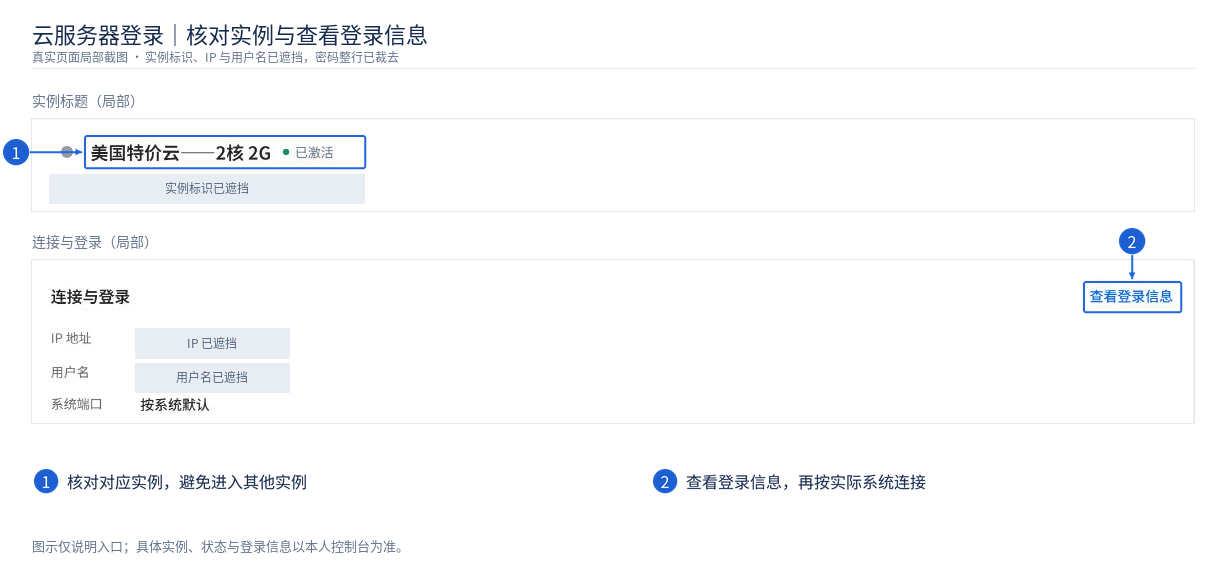
根据实际系统选择Windows远程桌面或Linux SSH连接。能登录系统并核对到所选资源,才完成首次使用检查。随后按首次使用的安全清单检查密码与管理入口,再部署正式业务。
付款后没有开通怎么办
先确认付款对应的是本次订单,查看是否仍有初始化、待处理或其他提示。状态不明时不要重复购买;按已付款但服务器未开通的排查步骤区分充值、订单付款与实例交付,再按结果处理。