
Windows文件夹权限设置:读取、修改、继承与有效访问
文件夹打不开、程序无法保存文件时,先确认需要访问的是哪个账户。本文以 Windows Server 2022 中文桌面体验为例,在独立测试目录 C:\BaoleDemo 中,为内置服务账户 LOCAL SERVICE 添加“修改”权限,再查看有效访问结果。目录须使用 NTFS 文件系统;其他 Windows Server 版本的菜单名称和位置可能略有不同。
一、确认目录和实际使用账户
在资源管理器新建空目录 C:\BaoleDemo;若同名目录已存在,先确认没有业务数据,再决定是否用于演示。右键选择“属性”,核对路径并保存原有权限截图,不在系统目录或整块磁盘上练习。
LOCAL SERVICE 是 Windows 内置服务账户,不需要为它创建密码。不同服务可能共用这个身份;配置真实业务时,应先在服务的“登录”等实际配置中确认运行账户,再给对应账户授权。当前管理员的登录身份不能代表程序身份。
二、查看安全页和继承来源
打开文件夹“属性 → 安全”,选中用户或组,查看下方允许的权限。常用权限的区别如下:
| 权限 | 适合的用途 |
|---|---|
| 读取和执行 | 查看文件和运行程序,不能据此写入、修改文件。 |
| 修改 | 读取、写入和删除内容,适合需要维护该目录文件的账户。 |
| 完全控制 | 还可更改权限等管理设置;普通读写需求通常不需要。 |
点击“高级”,查看权限列表的“继承于”和“应用于”。来自上级路径的权限是继承权限;“继承于”为“无”的条目,是在当前对象上直接设置的显式权限。“应用于”决定规则是否覆盖当前文件夹、子文件夹和文件。
三、给指定账户添加修改权限
- 回到“安全”页,先检查是否已有该账户的权限条目。本例新增授权时,点击“编辑 → 添加”;已有条目时先记录原值,再修改对应权限,避免把原有授权当成此次新增。
- 核对当前正在设置本机文件夹,在账户输入框填写
LOCAL SERVICE,点击“检查名称”,确认解析出对应的内置服务账户。 - 选中该账户,在“允许”列勾选“修改”,然后点击“应用”和“确定”。真实业务需换成前面核对过的实际账户。
- 重新打开“高级”,核对新增条目的主体为
LOCAL SERVICE、访问为“修改”。本例“应用于”为“此文件夹、子文件夹和文件”;已有子文件的继承设置不同,可能不会得到相同结果。
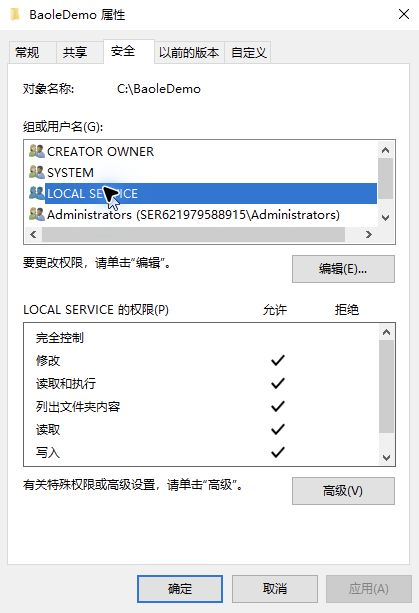
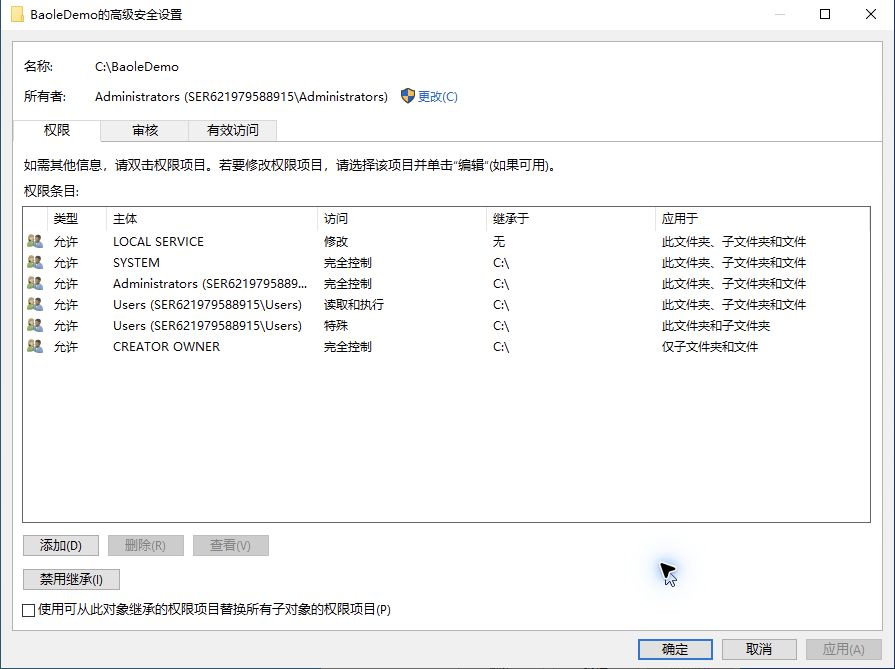
本例只添加目录权限,保留原有继承。若权限由父目录传下来,应先核对父目录;确需让这个目录独立管理时,才在目标目录“禁用继承”,并选择把继承权限转换为显式权限,再逐项调整。保留 SYSTEM 和管理员所需权限,不批量替换所有子对象权限。
新增一条较窄的权限,不会自动取消账户通过其他组获得的权限;取消一个勾选也不等于已经限制成功。下一步要看有效访问结果。
四、核对有效访问与业务结果
- 打开“高级 → 有效访问”,点击“选择用户”,选择刚才授权的
LOCAL SERVICE。 - 点击“查看有效访问”,检查读取、写入、删除等项目是否符合需要。若界面提示无法评估,不能把空白或不完整结果当成通过。
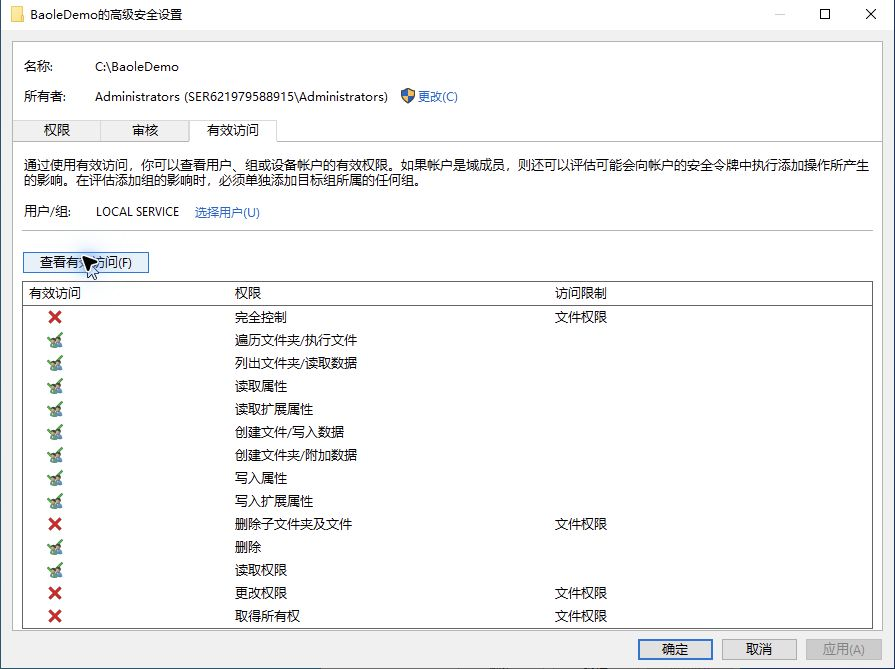
不需要让所有项目都变成绿勾。本例“完全控制”“更改权限”“取得所有权”为红叉,表示没有授予这些管理权限,并不代表读写权限配置失败。普通文件维护不必为了消除红叉而追加完全控制。
“删除”针对当前对象;“删除子文件夹及文件”是目录上用于删除子项的另一项权限。某个子文件能否删除,还要结合该子项和父目录的权限判断,不能只凭后者红叉认定所有子文件均无法删除。
本例演示权限保存和有效访问评估,评估结果不等于程序已经完成文件读写。配置真实目录后,还应按实际用途检查:
- 普通用户目录:使用获准的普通账户,在测试目录新建文本文件、保存内容、重新打开,再删除测试文件,核对所需操作。
- 服务程序目录:通过原程序的正常功能完成一次保存和读取,检查结果及日志。无需更改服务登录身份,也不能用管理员手工写入成功代替程序验证。
通过网络共享访问时,还要核对共享权限;只看本地文件夹的 NTFS 权限不能覆盖全部访问条件。若仍提示拒绝访问,先核对程序账户、所属组、拒绝项和具体失败路径,避免反复增加无关账户权限。
五、需要撤销时怎么恢复
撤销本次演示时,在“属性 → 安全 → 高级 → 权限”中找到本次新增的 LOCAL SERVICE 显式权限项,核对主体、访问和应用范围后移除并保存。若本次修改的是已有条目,应恢复记录中的原权限,不直接删除整项。
重新打开权限页和有效访问,比较变更前记录。移除显式权限后,账户仍可能通过继承或所属组获得访问权限,不能仅凭条目消失就认定已经完全禁止访问。若调整过继承,按原状态恢复;重新启用继承不会恢复之前删除的显式权限。