
Windows数据盘盘符变了:核对数据卷并恢复原路径
程序提示原来的D盘路径不存在,而文件似乎在E盘,不要先格式化或重新初始化。先确认是不是同一数据卷的盘符变化,再决定恢复原盘符还是调整应用路径。本文只适用于已识别、健康的独立数据卷,不用于系统、启动、恢复分区,也不用于随意移动已安装Windows或应用程序的卷。
先核对卷身份,不能只看盘符
- 记录原来有效的数据路径和现在的报错,例如
D:\business-data。 - 打开文件资源管理器,检查现在的盘符、卷标、容量及熟悉的目录内容。不要只因为大小相近就认定是同一块盘。
- 管理员运行
diskmgmt.msc打开磁盘管理,对照磁盘编号、分区布局和产品交付信息,确认目标卷。 - 如果目标数据卷所在位置显示RAW、未分配、离线或要求初始化,先停止。那些情况不是简单改盘符,不能点击格式化来让盘符出现。
磁盘管理中标有系统、启动、分页文件或故障转储等用途的卷,以及已安装应用程序的卷,不按本篇直接变更。需要先由管理员核对系统和应用依赖。
确认原盘符可以安全使用
检查原来的D等盘符是否被另一数据卷、光驱或网络映射占用。已经占用时,不要为了腾位置随意改动其他设备;先核对占用者与业务关系。还要检查计划任务、服务、脚本和共享目录是否引用旧路径。
对确认只是盘符变化的纯数据卷,先备份重要文件,停止会写入该卷的应用,并确认没有正在复制、备份或导入。仅关闭一个编辑窗口,未必已经停止所有后台访问。
恢复已确认的原盘符
下图复用本站既有的中文磁盘管理界面,用于辨认数据卷和右键菜单入口。E: 显示为“状态良好(基本数据分区)”;本篇要选择菜单中的“更改驱动器号和路径”。图中蓝色高亮的“扩展卷”属于扩容操作,请不要按蓝色高亮点击。盘符和容量仅是界面示例,仍须先核实自己的目标卷。
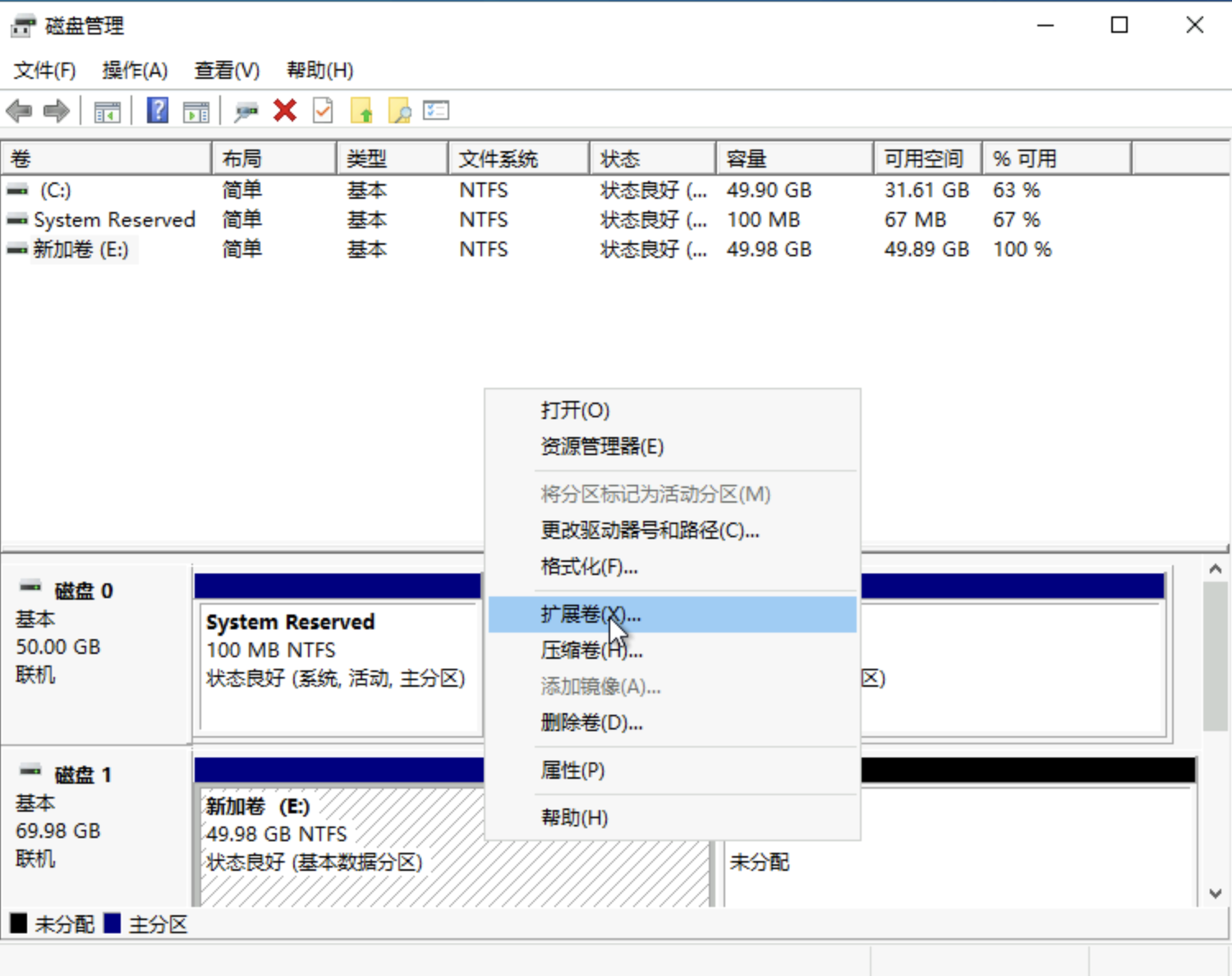
- 在磁盘管理中右键已核实的数据卷,选择“更改驱动器号和路径”。
- 选中当前盘符并点击“更改”,再选择已经确认空闲的原盘符。
- 提交前再次核对选中的是哪个卷。确认提示中的影响后完成变更,不选择删除卷、格式化或初始化。
- 回到文件资源管理器,用原完整路径打开一个已知文件,确认内容正确。不要仅看盘符列表中多了一个字母就结束。
选项灰色或变更被拒绝时,记录提示并重新核对卷用途、权限和占用,不用强制工具绕过。原盘符不能恢复时,可在备份配置后把相关应用指向实际数据路径;每个依赖都要单独核对,不能只改一个快捷方式。
恢复业务后逐项检查
| 检查内容 | 通过标准 |
|---|---|
| 原文件 | 从预期路径打开,内容和目录结构与备份记录一致。 |
| 应用读取 | 应用指向正确数据卷,没有误创建空数据库或新数据目录。 |
| 测试写入 | 在专用测试目录写入一小份无敏感内容的数据,读回并确认位置正确。 |
| 后台任务 | 相关服务、计划任务和备份路径均已恢复,日志没有持续路径不存在错误。 |
下一次计划维护重启后再核对盘符及业务路径。如果经常变化,要继续调查磁盘挂载、设备识别或系统配置原因,不应每次靠手工改回掩盖问题。