
产品页监控曲线与累计流量怎么看
监控图表主要用来看资源在某段时间内的变化。查看前先核对实例和时间范围,再看图例与单位;不能把一条曲线的最高点直接当作整个月的流量,也不能把没有数据理解为使用量为零。
进入正确实例,选定问题发生的时段
- 从控制台找到要检查的产品,打开详情,核对主机名或产品ID。
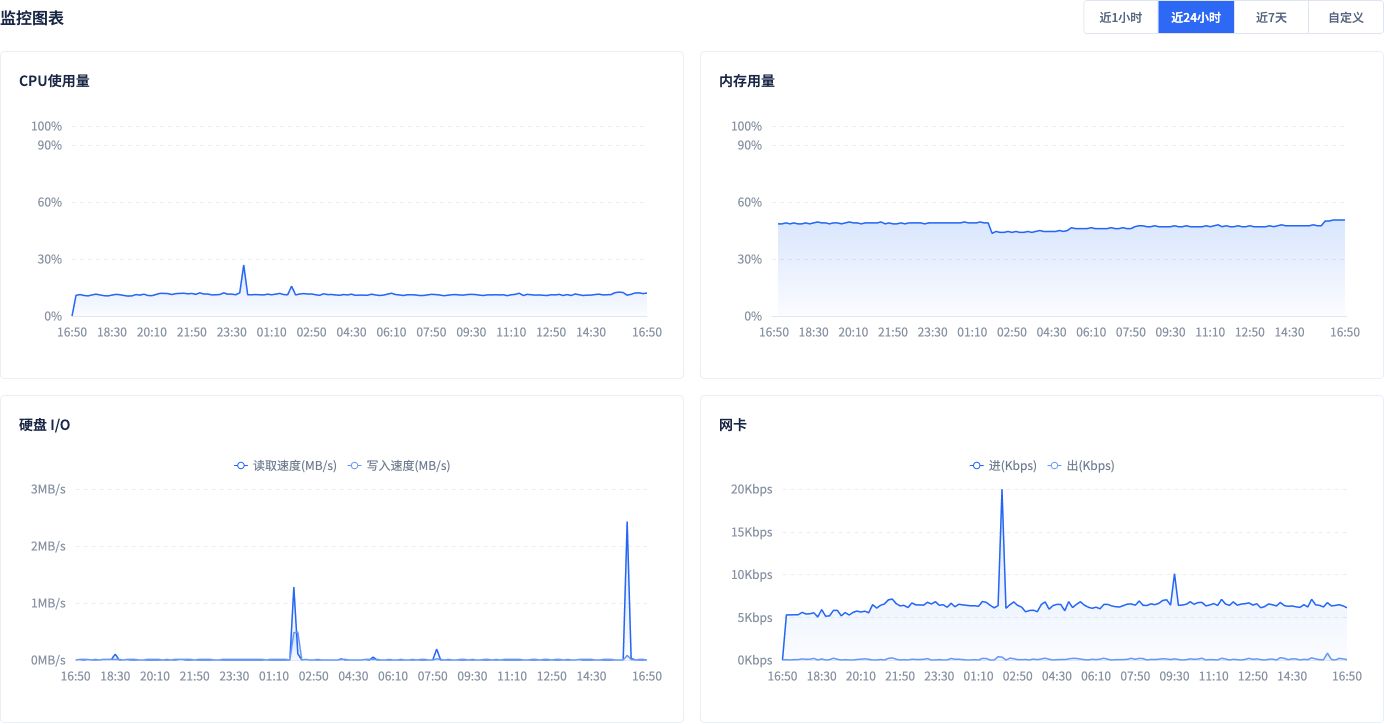
- 进入“监控图表”。本例提供“近1小时”“近24小时”“近7天”和“自定义”;其他产品以实际页面为准。
- 排查某次卡顿时,选择包含故障前后的一段时间。记录页面显示时间与系统日志时区,避免对错时间。
- 依次查看CPU、内存、硬盘I/O与网卡,观察异常是否发生在同一时段。
四类图表分别说明什么
| 图表 | 怎样判断 |
|---|---|
| CPU使用量 | 关注持续高占用及与任务时间的对应关系。短时尖峰不等于配置不足;需要进入系统查具体进程。 |
| 内存用量 | 先看趋势,再到系统内核对可用内存、缓存和进程。不同采集方式的占用口径可能不同,不能只凭一个百分比判断内存泄漏。 |
| 硬盘I/O | 本例图例是读、写速度,单位MB/s;它不是磁盘已用容量,也不能仅凭吞吐量判断磁盘延迟是否正常。 |
| 网卡 | 分别看“进”和“出”的曲线,以及Kbps、Mbps等实际单位。流量计费方向需另外按产品规则核对,不能把图例直接当作计费说明。 |
带宽速率和累计流量不要混看
速率表示某个时刻或采样区间传输得多快,例如Mbps;累计流量表示统计期内传输了多少数据,例如GB。下载软件中的MB/s与套餐中的Mbps也不是同一单位,按位与字节换算时需要除以8,再考虑协议开销和实际业务条件。
计流量产品若提供“已用流量”“剩余流量”或类似区域,应在对应区域核对统计周期、计入方向、总量及重置规则。没有这些字段时,不能从一张采样曲线准确反推账单流量,也不要默认每月1日重置或上传下载都计费。
“不限流量”仍需遵守具体产品的带宽使用规则,不代表可以长期持续满速或长期高频占用带宽。
图表和实际感觉对不上时
- 短暂卡顿但曲线不高:扩大时间后,短尖峰可能被采样聚合;改看更短范围,并对照系统或应用日志。
- 监控空白、断点或不更新:检查时间范围、页面加载提示和实例实际状态;图表采集异常不能直接证明服务器关机。
- CPU不高但操作慢:继续检查磁盘延迟、网络、应用等待和客户端显示,不能只增加CPU。
- 网卡速率不高但计费流量增加:核对统计时段与计量口径,再对照进程及访问日志,不只看当前几分钟。
反馈问题时保留完整上下文
截图保留时间轴、图例和单位,同时记录实例、故障时间、实际业务现象及已做检查。提交前遮住密码、密钥和无关个人资料。资源曲线是定位线索,最终还要验证原来卡顿的操作或业务是否恢复。
相关文档:查看系统内CPU、内存与磁盘占用 · 磁盘IO问题排查 · 带宽、流量与限速规则