
服务器重装系统:备份、操作与完成检查
重装会清除系统盘数据,并中断正在运行的服务。本指南说明准备和验收方法;实际可选系统、数据盘处理及IP是否变化,必须以该产品重装界面的提示为准。不要把Windows的盘符等同于独立物理磁盘。
先判断是否需要重装
忘记密码、某个端口不通或某个应用异常时,应先排查对应问题。重装适合明确需要重新初始化系统的情况,不能代替网络、账号和软件故障诊断。
重装前完成备份
- 备份网站文件、数据库导出、上传目录、应用配置和必要授权资料,并下载一份到实例之外。
- 验证备份可以打开,必要时在隔离环境试恢复;只显示“备份成功”还不够。
- 记录当前系统、IP、端口、磁盘与挂载点;阅读具体重装提示,确认受影响的是哪些磁盘。
- 保存域名解析、访问白名单及程序依赖,安排可接受的业务中断时间。
从对应产品提交重装
- 登录控制台,进入产品管理,先选择所购服务器所属产品组,再打开对应实例详情,逐项核对产品ID与IP,避免选错实例。
- 在已提供该功能的实例详情中找到“重装系统”。下图是所示实例将入口放在“常用操作→更多操作”的布局示例,不能据此推定其他系列位置相同。进入后先阅读数据清除提示,选择该产品实际提供且符合程序要求的系统版本。
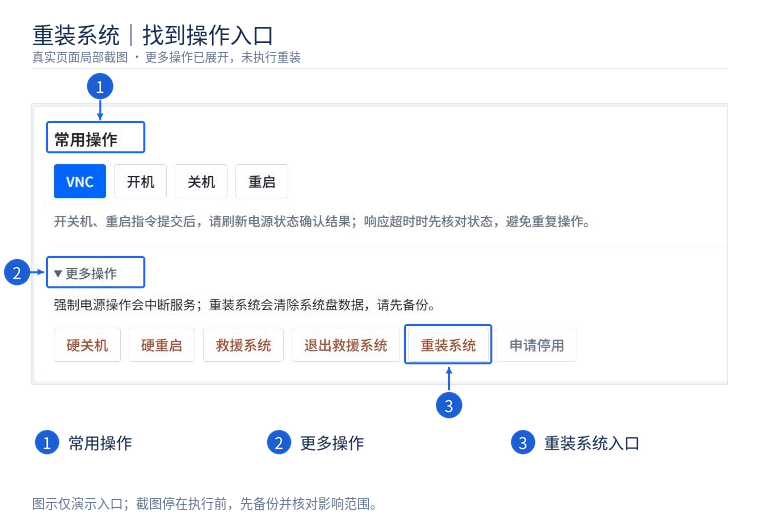
图1:所示实例的入口布局示例:①“常用操作”→②“更多操作”→③“重装系统”;其他系列先核对自身详情是否提供此功能。 - 按界面要求设置或获取系统凭据,确认备份和数据影响后再提交一次。
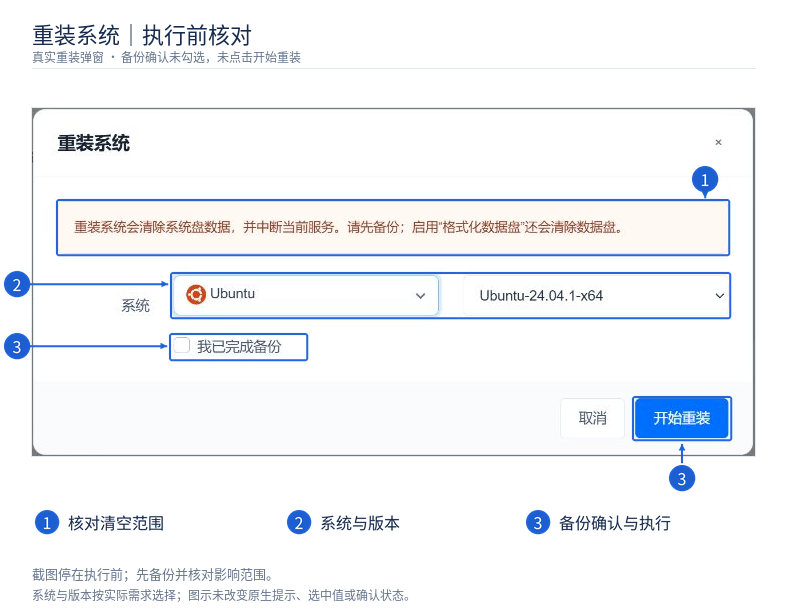
图2:先读①数据清除提示并核对②系统版本,确认备份和数据影响范围后,再操作③备份确认与“开始重装”。 - 等待操作状态完成,再刷新产品详情获取当前登录信息;处理中不要反复点击重装、开关机或重复提交。
没有自助重装入口、系统列表不符合需求,或界面无法明确数据盘影响时,先提交工单确认处理方式。
重装后检查
- 使用当前IP、实际端口和新的系统凭据连接。
- 核对操作系统、CPU、内存、磁盘及时间。
- 需要保留的数据盘未显示时,先检查分区与文件系统;不要直接初始化、格式化或覆盖分区表。
- 先核对当前凭据和必要访问规则,再恢复必要环境和数据,测试网站、接口或远程业务,最后确认备份计划已恢复生效。
状态完成但不能连接时,保存产品状态和完整报错,按连接失败教程排查。重复重装可能破坏故障现场,也不会自动解决所有外部网络问题。