
WordPress忘记管理员密码:按现有权限恢复登录
适用:自己管理的WordPress单站点。这里恢复的是网站后台账号,不是宝乐云账号、服务器登录密码或数据库密码。先确认当前域名、WordPress目录和要恢复的用户名,避免改到另一套网站。
一、邮箱能收信,先用登录页找回
- 打开你平时使用的WordPress登录页,点击“忘记密码?”。如果安装了修改登录入口的插件,使用原来的自定义入口。
- 填写该WordPress用户绑定的邮箱或用户名,提交一次。检查收件箱、垃圾邮件和拦截记录,暂时不要连续申请多封。
- 打开最新一封重置邮件,核对链接仍属于自己的站点,再设置独立的强密码。不要把重置链接、验证码或新密码发到工单里。
- 使用新的无痕窗口登录,确认用户名和后台权限正确。旧邮件里的链接可能已失效,应以最新申请为准。
页面提示邮件已发送,不代表邮件一定已经到达。若一直收不到,检查站点发信配置;不要为了找回密码关闭邮箱或网站的安全验证。
二、还有其他管理员可以登录
请现有管理员进入“用户→所有用户”,核对你的用户名后打开编辑页,在账户管理区域设置新密码并更新用户。只修改目标账号,不要批量改变其他人的密码或权限。
如果浏览器仍保留本人登录状态,可以从“用户→个人资料→账户管理”处理自己的密码;协助其他用户时,须从“用户→所有用户”打开目标账号。
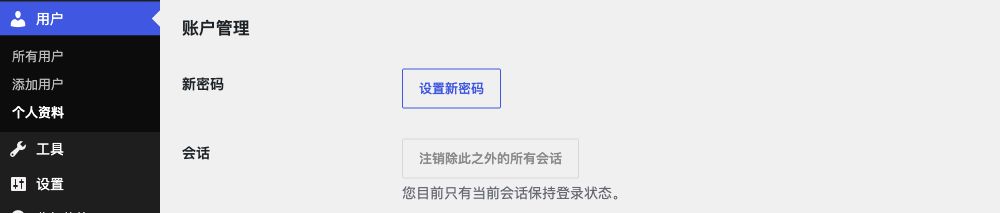
官方 WordPress Playground(WordPress 7.1.4)隔离示例:本人“个人资料”页中的账户管理区域,仅展示“设置新密码”入口。
能够进入普通会员或编辑账号,不等于拥有修改管理员的权限。若页面没有相应功能,继续使用下面的服务器端方法,或由掌握网站管理权限的人操作。
三、邮箱失效,但仍有服务器管理权限
下面的方法要求服务器已经安装可用的WP-CLI,PHP与当前WordPress兼容。使用该站点原来的运行账号执行;不要为了省事添加--allow-root。示例目录/www/wwwroot/site-example须替换为真实WordPress根目录。
先读取配置和账号列表,确认自己连接的是正确的数据库和站点:
wp --path=/www/wwwroot/site-example config get DB_NAME
wp --path=/www/wwwroot/site-example option get siteurl
wp --path=/www/wwwroot/site-example user list --fields=ID,user_login,roles
根据列表确定目标管理员ID。假设实际ID为7,再执行:
wp --path=/www/wwwroot/site-example user update 7 --prompt=user_pass按提示输入新密码。这样不需要把密码直接写进整条命令;输入过程不要录屏、截图或分享到聊天。看到更新成功后,再用新窗口登录验证。不要照搬网上默认ID为1的命令,网站管理员未必是这个编号。
如果WP-CLI因为插件或主题报错而无法加载,可在确认报错来源后临时加--skip-plugins --skip-themes再试;该参数不会跳过必须使用的插件。若仍失败,先保存完整报错并处理对应程序问题,不要反复修改数据库密码。
四、恢复后完成收尾
- 核对账户邮箱,改成自己能控制且能正常收信的地址;再做一次找回邮件测试。
- 若怀疑旧密码泄露,主动结束该账号的旧登录会话。下面仍以实际ID 7为例,执行后需要重新登录。
wp --path=/www/wwwroot/site-example user session destroy 7 --all检查是否存在陌生管理员、应用密码或异常修改记录。单独改登录密码并不等于处理完所有泄露凭据。不要把临时密码重置代码留在主题文件里,也不要长期保留可公开访问的重置脚本。
如果既无法收邮件、没有其他管理员,也没有服务器或数据库管理权限,需要先恢复这些管理渠道。仅凭站点网址不能证明有权修改管理员密码。
相关教程:WordPress部署基础、SMTP连接与认证排查。