
WordPress无法上传图片的处理方法
WordPress提示“无法建立目录”“上传的文件超过限制”或“HTTP错误”,不一定是同一个原因。先记录媒体库的完整提示、文件大小和发生时间,再按分支检查。前置要求是网站已正常安装并使用有效HTTPS,见WordPress部署教程。不要把整站权限改成777作为统一处理方式。
先用小图片复现并看具体报错
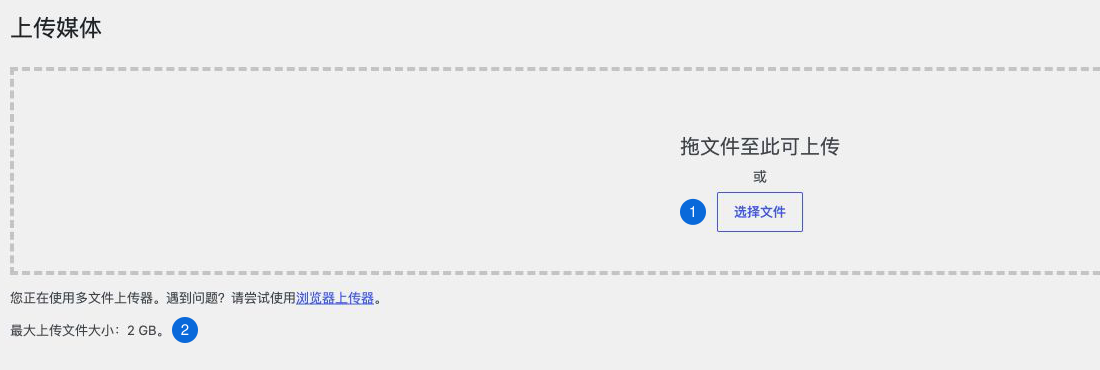
- 准备一张自己生成、不含个人资料的小型JPEG或PNG,在“媒体→添加媒体文件”上传一次。
- 记录提示全文,并在浏览器网络面板看实际失败请求的状态码;截图不要包含Cookie或认证头。
- 查看WordPress站点健康中的服务器信息和PHP上传限制,结合FPM/Web日志判断由哪一层拒绝。
小图成功、大图失败优先查限制或图片处理资源;所有图片都提示不能创建目录,优先查uploads目录和权限;413通常说明某层HTTP请求体限制被触发。不要先换IP、重装系统或删除整个媒体目录。
检查目录、可用空间与实际FPM用户
以下路径必须替换为实际WordPress根目录。用户名以运行该站点FPM池的user设置为准,Ubuntu默认池常为www-data,面板环境可能是www。
df -h /var/www/baole-wp
df -i /var/www/baole-wp
namei -l /var/www/baole-wp/wp-content/uploads
sudo grep -E "^[[:space:]]*(user|group)[[:space:]]*=" /etc/php/8.3/fpm/pool.d/www.conf
sudo -u www-data test -w /var/www/baole-wp/wp-content/uploads
df -h检查容量,df -i检查inode,二者任一耗尽都可能阻止创建文件。最后一条通常不输出文字,退出码0才表示可写,可用echo $?立即查看该次结果。父目录必须允许Web用户进入;只看uploads本身权限不足以判断。
只调整需要写入的上传目录
确认当前部署确实要求www-data写入、且不是共享挂载或特殊权限模型后,可为新uploads目录设置明确所有者。已有媒体数据时先记录原所有权和权限,不运行未经评估的递归修改。
sudo install -d -o www-data -g www-data -m 0750 /var/www/baole-wp/wp-content/uploads如果失败的是已经存在的年/月子目录,检查该具体目录的所有者和写权限后有针对性修复;不要为了上传功能把WordPress核心、插件及wp-config.php都改成可写。容器卷、ACL、只读挂载和AppArmor策略需分别核对,chmod不能解决所有写入问题。
小图成功、大图失败时查限制
依次核对Nginx或CDN请求体限制、当前FPM的upload_max_filesize和post_max_size、应用自身限制、可用临时目录和图片处理内存。CLI的php -i不能代表网站FPM的生效值。图像尺寸很大但文件体积不大时,解码仍可能消耗较多内存,应先缩小分辨率验证,不直接无限提高memory_limit。
恢复后做完整复测
- 分别上传小图和接近业务目标大小的合法文件,确认媒体库记录、缩略图和前台图片都正常。
- 从新的浏览器会话打开图片链接,确认Web用户既能读取也没有把上传目录脚本当PHP执行。
- 如果仅某个格式失败,查看WordPress及图片处理库支持,不通过关闭文件类型检查允许任意可执行文件上传。
- 临时开启的调试日志应限制访问并在完成后关闭,整理错误证据时遮挡路径中的客户信息与账号资料。
仍无法处理时提供文件类型/大小、提示全文、失败时间、相关少量日志和资源检查结果。不要上传真实客户文件作为公开工单附件。
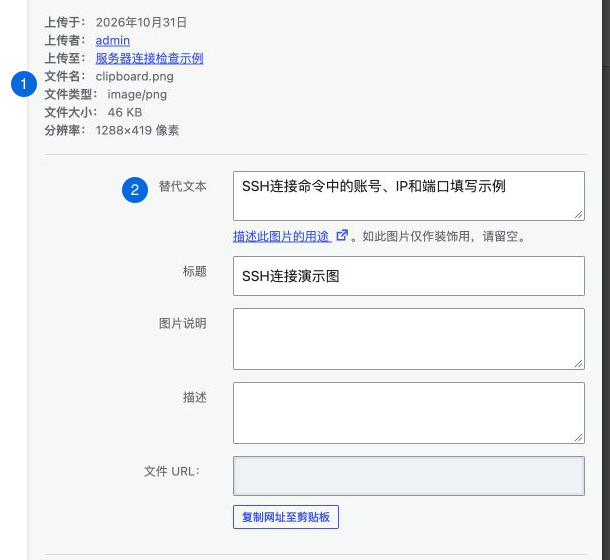
配图演示WordPress 7.1.4中文媒体入口与附件详情;图中的上传大小上限仅是演示环境数值,请以自己站点的实际限制为准。