
宝塔Linux面板安装与首次登录
本文面向准备自己管理网站的新用户,以全新的 Debian 12、x86_64 服务器为例安装宝塔 Linux 面板。面板提供网站、数据库等管理入口;装好面板后,还要安装网站需要的运行环境。所购产品须允许建站,并具备系统管理权限。
先确认这是可以安装面板的机器
使用服务器的系统账号按SSH 登录教程进入终端。宝乐云网站账号、Linux 系统账号和稍后生成的面板账号分别使用,不要混填。先检查当前系统及资源:
cat /etc/os-release
uname -m
free -h
df -h /
sudo ss -lntp
本例应识别为 Debian 12、x86_64。检查根分区剩余空间和监听服务;已有网站、数据库、其他面板或自行安装的 Web 环境时,先保存配置并确认接管或迁移方案,不能当空机器重装。/www如已有文件,也应先查清用途。
下载正式版安装程序
在一个新目录下载原厂安装脚本。下面的命令会安装面板并修改服务器环境,只在上一步确认过的空白实例执行:
sudo apt update
sudo apt install -y ca-certificates curl
mkdir -m 700 ~/baole-panel-setup
cd ~/baole-panel-setup
curl --fail --show-error --location --output install_panel.sh https://download.bt.cn/install/install_panel.sh
test -s install_panel.sh
sudo bash install_panel.sh docscenter
每条命令成功后再继续;下载失败或文件为空时不要执行脚本。安装器询问是否安装到 /www时,核对当前机器后再确认。保留终端直到安装完成;不要同时运行另一份安装程序,也不要在安装中途重启机器。
安装完成后,终端会给出完整管理地址、实际端口、账号和初始密码。地址可能带有随机入口路径。将这些资料存入自己的密码管理工具;不要把含密码的安装结果截图放进公开文章、群聊或工单。
按安装结果开放管理入口
只使用这次安装输出的端口,不套用旧教程中的固定端口。产品提供安全组时,按安全组操作教程添加对应的 TCP 入站规则;系统防火墙也要允许相同端口。管理入口优先限定为管理员当前公网 IP,保留原有 SSH 管理规则。
在本地 Windows PowerShell 可以先测试端口。下例中的地址和端口都要替换;203.0.113.10是文档示例地址:
Test-NetConnection -ComputerName 203.0.113.10 -Port 31415TcpTestSucceeded : True表示本次 TCP 连接建立,随后仍要打开完整面板地址验证。访问时保留安装器给出的 http://或https://以及入口路径;只输入 IP,可能会进入其他网站或得到 404。
登录面板,确认可以再次进入
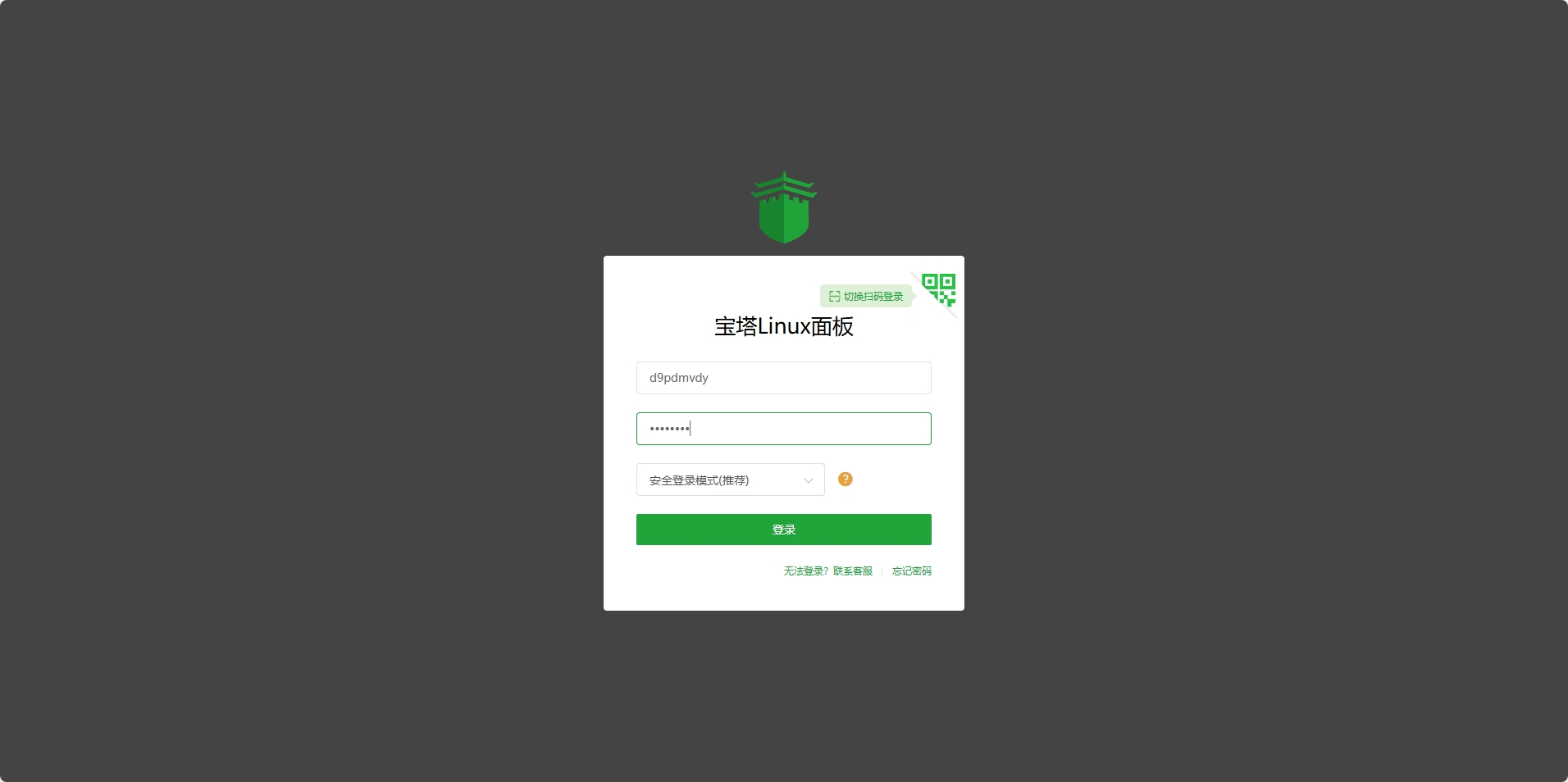
宝塔官方中文登录界面示例。图中的账号仅为演示,登录时使用本机安装结果。
- 打开安装器给出的管理地址,先核对它确实属于这台实例。出现证书提示时,由管理员核实目标与证书来源后处理;不要在来源不明的管理页输入密码。
- 填写刚生成的面板账号与密码。页面如显示软件协议,由管理员阅读后决定是否接受;需要绑定软件账号时,使用自己管理的账号,不使用宝乐云网站账号代替。
- 首次进入后记录页面显示的面板版本。按网站程序需要选择 Nginx、PHP、数据库等组件;暂时不清楚版本要求时,可以先跳过环境安装,之后在“软件商店”处理。
- 在面板设置中维护管理账号、密码与登录入口。修改后保留当前窗口,另开窗口验证新资料可以登录,再结束旧会话。
完成标准是:管理地址可以打开、正确账号能够登录、首页能识别这台服务器、退出后能重新登录。首页能打开并不代表网站已经部署完成;接下来按创建网站与数据库教程建立站点。
卡在哪一步,就检查对应位置
| 现象 | 先检查什么 |
|---|---|
| 脚本下载失败 | 服务器时间、DNS、出站网络和磁盘空间,保留完整错误;不要切换到来历不明的安装脚本。 |
| 管理地址一直超时 | 核对实际端口、当前 IP、安全组与系统防火墙,确认安装进程已完成。 |
| 能打开页面但提示安全入口错误 | 核对完整地址末尾的入口路径,不只比较端口。 |
| 账号密码不正确 | 确认使用面板凭据,检查复制时的空格;已自行改过密码时,不再使用最初输出的旧密码。 |
| 登录后没有 PHP 或数据库 | 面板与应用运行环境是两步安装,到软件商店查看组件安装状态。 |
已有面板突然打不开时,转到面板访问故障排查;不要把重新运行安装脚本当作通用修复办法。